
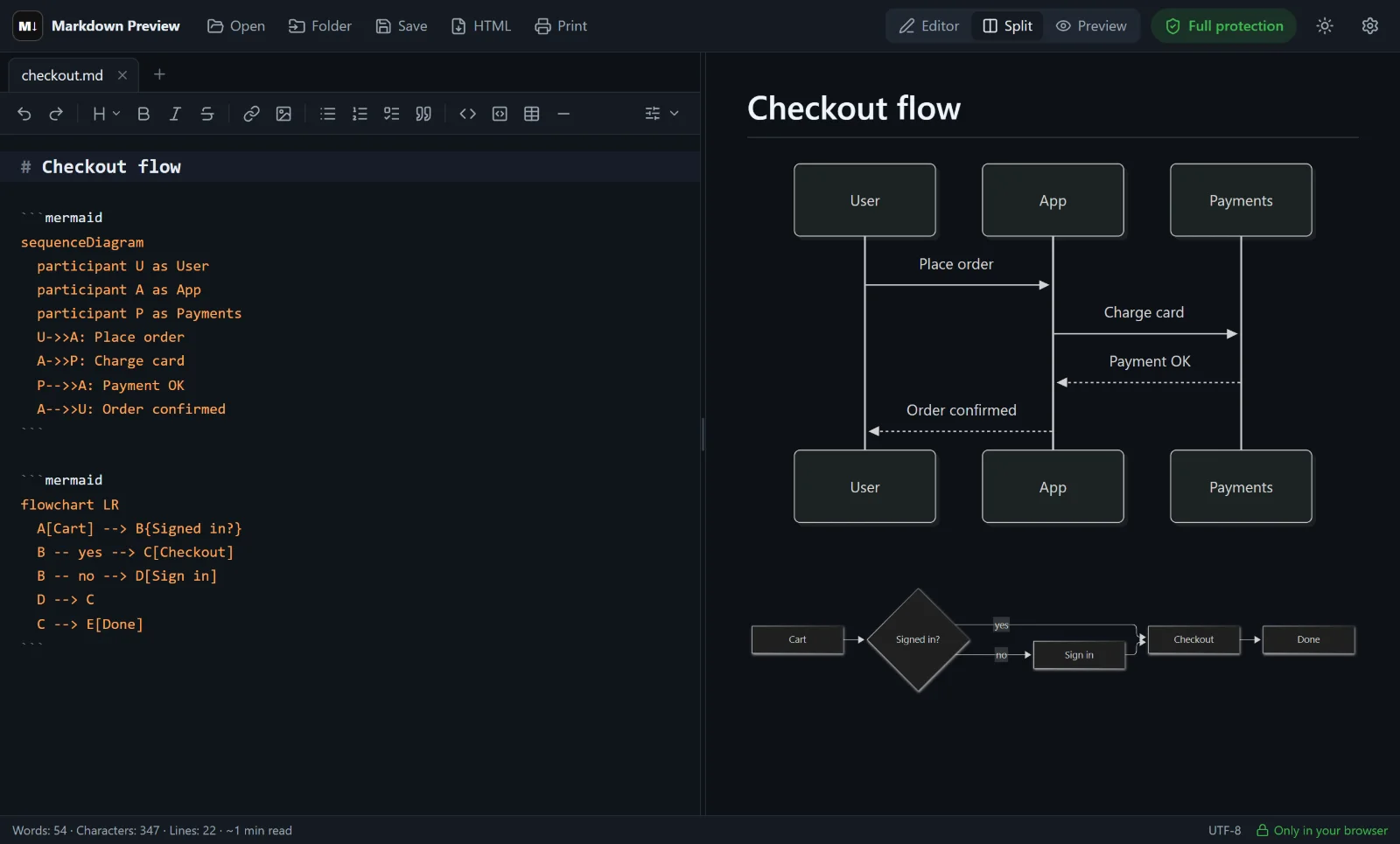
Com o Mermaid, algumas linhas de texto viram um diagrama. O Markdown Preview Editor funciona como um editor Mermaid com visualização ao vivo: você digita o código do diagrama em um documento Markdown, e a visualização o desenha enquanto você escreve. Diferente de uma ferramenta de diagramas separada, aqui o diagrama fica junto com o texto ao redor, então um documento de design, um README ou um plano de aula continua em um só arquivo.
O que é um diagrama Mermaid?
Um diagrama Mermaid é um gráfico descrito em texto puro. Você não arrasta caixas e setas — escreve linhas como A --> B, e o Mermaid monta o desenho para você. Ele suporta fluxogramas, diagramas de sequência, gráficos de Gantt, diagramas de estado e de classes, gráficos de pizza, mapas mentais e mais.
Por ser texto, o diagrama é fácil de alterar, fica no controle de versão e aparece nos diffs. GitHub, GitLab, Obsidian e muitas ferramentas de documentação renderizam Mermaid, então o mesmo código funciona em todos eles.
Como desenhar um diagrama
- Abra o editor. Acesse o editor online.
- Adicione um bloco Mermaid. Digite três crases seguidas de
mermaidou use o botão Diagrama Mermaid na barra do Editor avançado para inserir um modelo. - Escreva o diagrama. A visualização à direita redesenha o diagrama enquanto você digita, então uma seta ou um colchete faltando aparece na hora.
- Salve ou compartilhe. Salve o documento como
.md, exporte para HTML ou imprima em PDF — os diagramas vão junto.
Aqui está um primeiro fluxograma:
markdown```mermaid
flowchart LR
  A[Ideia] --> B{Vale a pena?}
  B -- sim --> C[Fazer]
  B -- não --> D[Deixar para depois]
```
Tipos de diagrama que você pode usar
| Tipo | Começa com | Bom para |
|---|---|---|
| Fluxograma | flowchart TD / flowchart LR |
Processos, decisões, algoritmos |
| Diagrama de sequência | sequenceDiagram |
APIs, logins, jornadas do usuário |
| Gráfico de Gantt | gantt |
Planos de projeto e cronogramas |
| Diagrama de estado | stateDiagram-v2 |
Status de um pedido ou de um documento |
| Diagrama de classes | classDiagram |
Modelos de dados e estrutura do código |
| Gráfico de pizza | pie |
Partes de um total |
A sintaxe completa de cada tipo, com exemplos prontos para copiar, está no nosso guia de diagramas Mermaid em Markdown.
Por que usar
- Visualização ao vivo. O diagrama é atualizado enquanto você digita; erros de sintaxe aparecem na hora.
- Texto e diagramas juntos. Escreva a explicação, as fórmulas e o fluxograma em um único arquivo Markdown.
- Privado. Os diagramas são desenhados no navegador. Seu código não é enviado para nenhum servidor.
- Gratuito e de código aberto. Sem conta e sem limite de diagramas.
Limitações
- Não há download separado em PNG ou SVG de um diagrama isolado. Os diagramas são exportados como parte do documento — na exportação HTML e no PDF. Para uma imagem avulsa, as ferramentas oficiais do Mermaid permitem exportar.
- Temas personalizados e estilos por nó são limitados: os diagramas usam um visual padrão limpo, que acompanha o tema claro ou escuro.
- Os diagramas são escritos como código; não há edição visual com arrastar e soltar.
Quer ver um arquivo Markdown que já tem diagramas? Use o visualizador Markdown ou volte para a página inicial do editor Markdown.
Perguntas frequentes
Este editor Mermaid é gratuito?
Sim. É gratuito e de código aberto, sem cadastro e sem limites.
Quais tipos de diagrama Mermaid são suportados?
Fluxogramas, diagramas de sequência, gráficos de Gantt, diagramas de estado, de classes e entidade-relacionamento, gráficos de pizza, mapas mentais, linhas do tempo e os demais tipos que o Mermaid suporta.
Posso exportar um diagrama Mermaid?
Os diagramas vão junto quando você exporta o documento para HTML ou o imprime em PDF. Não há download separado em PNG ou SVG de um único diagrama.
Por que meu diagrama Mermaid não aparece?
Na maioria das vezes é um erro de sintaxe: uma seta faltando, um colchete sem fechar ou caracteres especiais em um rótulo sem aspas. A primeira linha precisa indicar o tipo do diagrama, como flowchart TD.
O editor envia o código do meu diagrama para algum lugar?
Não. O diagrama é desenhado no navegador, e o documento fica no seu dispositivo.