
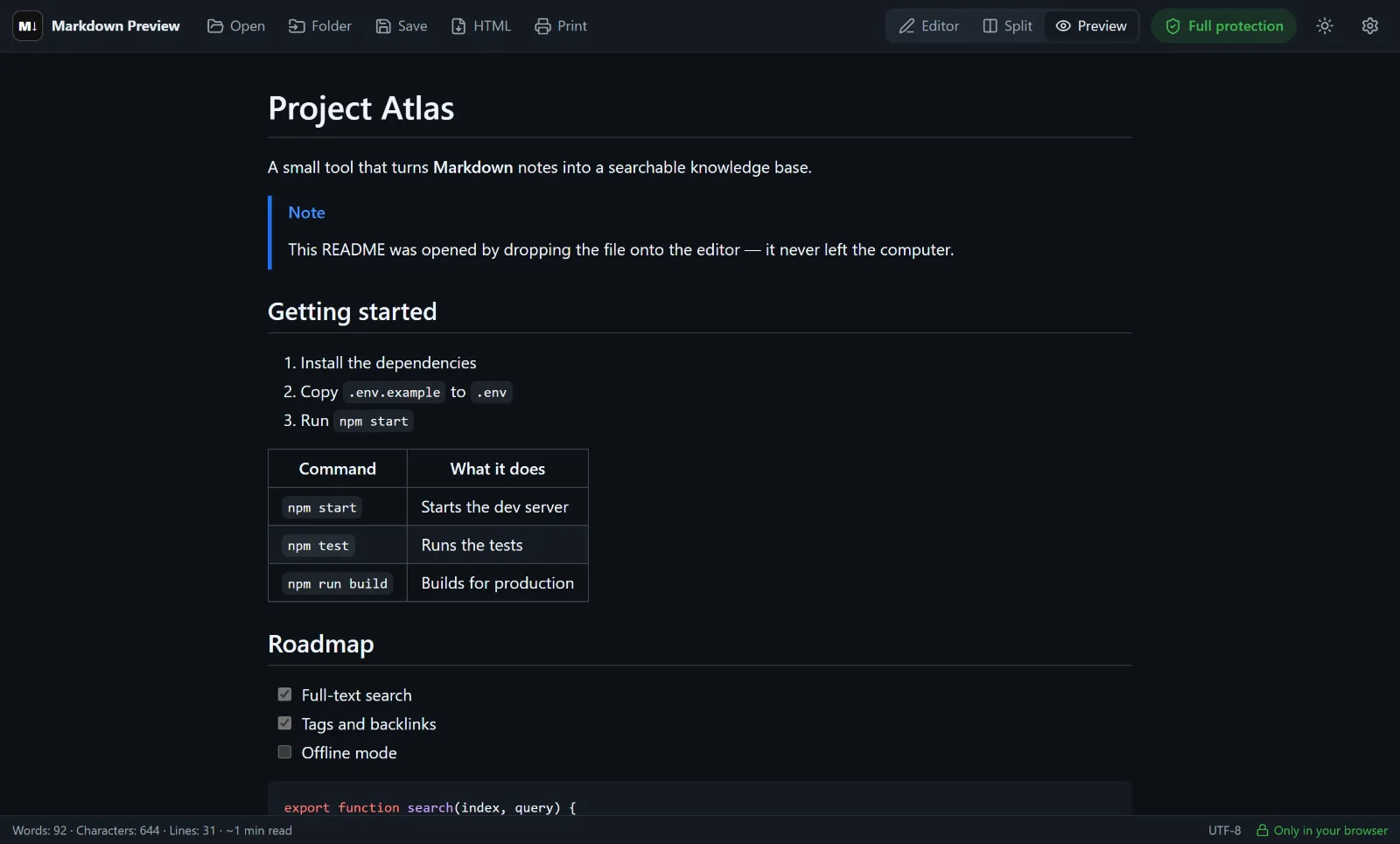
Arquivos Markdown são texto puro. Abra um no Bloco de Notas ou em um editor de código e você vai ver asteriscos, cerquilhas e barras verticais onde deveriam estar negritos, títulos e tabelas. Um visualizador Markdown transforma esse texto em uma página legível, do jeito que o GitHub mostra um README.
O Markdown Preview Editor funciona como um visualizador Markdown online e gratuito. Você abre o arquivo no navegador, muda para o modo de visualização e lê. Não precisa instalar nada nem criar conta, e o arquivo continua no seu computador.
O que é um arquivo .md?
Um arquivo com extensão .md (às vezes .markdown) é um documento de texto escrito em Markdown, uma sintaxe de formatação simples. # Título vira um título, **negrito** vira negrito, e algumas barras verticais formam uma tabela. Arquivos .md estão em toda parte: READMEs no GitHub, documentação, anotações do Obsidian, conversas exportadas de assistentes de chat e de bases de conhecimento.
Qualquer editor de texto abre esses arquivos, mas só um visualizador Markdown mostra a formatação. Se quiser aprender a sintaxe, deixe o guia de sintaxe Markdown por perto.
Como abrir um arquivo .md online
- Abra o editor. Acesse o editor online — ele carrega em um segundo.
- Adicione o arquivo. Arraste o arquivo
.mdpara a área do editor ou clique em Abrir (Ctrl+O,⌘Ono Mac). Também dá para abrir vários arquivos de uma vez ou uma pasta inteira: cada documento abre na sua própria aba. - Mude para o modo de visualização. Clique em Visualização no cabeçalho para ler o documento em largura total. O modo Dividido mostra o código e o resultado lado a lado, caso você queira editar.
- Salve ou exporte, se precisar. Salve o arquivo como
.md, exporte uma página HTML independente ou imprima em PDF.
O visualizador aceita arquivos .md, .markdown, .mdown, .mkd, .mkdn, .mdx e .txt.
O que o visualizador mostra
O visualizador renderiza GitHub-Flavored Markdown, então os documentos ficam muito parecidos com o que você vê no GitHub:
- títulos, listas, links, citações e linhas horizontais;
- tabelas com alinhamento de colunas e listas de tarefas com caixas de seleção;
- blocos de código com realce de sintaxe;
- notas de rodapé e avisos no estilo do GitHub (
[!NOTE],[!TIP],[!WARNING]); - fórmulas matemáticas escritas em LaTeX;
- diagramas Mermaid — fluxogramas, diagramas de sequência e mais.
Links entre arquivos .md abertos trocam de aba, então uma pasta de documentação funciona como um pequeno site.
Imagens e links
Imagens com caminho relativo, como images/diagram.png, aparecem quando você abre a pasta inteira ou solta as imagens junto com o documento. O editor resolve os caminhos a partir dos arquivos que você soltou.
Imagens, áudio e vídeo da internet não são carregados por padrão, e os links ficam inativos até você permitir. Isso é proposital: abrir um arquivo de origem desconhecida não deveria fazer contato com outros servidores. Você pode liberar imagens, mídias ou links externos no painel Proteção com um clique.
Seu arquivo fica no seu dispositivo
Muitos visualizadores online enviam o arquivo para um servidor para renderizá-lo. Aqui o arquivo é lido pelo navegador e renderizado na própria aba — ele não vai para lugar nenhum. Os documentos ficam guardados só enquanto a aba estiver aberta, a menos que você ative Lembrar documentos neste navegador nas configurações.
Por isso o visualizador é uma boa opção para documentação interna, rascunhos, contratos e tudo o que você prefere não enviar para a internet.
Limitações
- É uma página web, então não pode virar o aplicativo padrão para abrir arquivos
.mdcom dois cliques no Windows ou no macOS. Arraste o arquivo para a página ou use Abrir. - Os arquivos são abertos só a partir do seu dispositivo. Para ver um arquivo Markdown do GitHub ou de outro site, baixe-o antes ou cole o texto no editor.
- Um documento longo com muitos diagramas leva um pouco mais para renderizar, já que cada diagrama é desenhado no navegador.
Prefere um editor lado a lado com visualização ao vivo? Leia como visualizar Markdown online ou volte para a página inicial do editor Markdown.
Perguntas frequentes
Como abrir um arquivo .md?
Abra o visualizador Markdown online e arraste o arquivo .md para ele, ou clique em Abrir. Mude para Visualização para ler o texto formatado. Não precisa instalar nada nem criar conta.
O arquivo é enviado para um servidor?
Não. O arquivo é lido e renderizado no navegador. Ele nunca sai do seu dispositivo e não fica guardado, a menos que você ative Lembrar documentos neste navegador.
Dá para ver um arquivo Markdown com as imagens?
Sim. Abra a pasta inteira ou solte as imagens junto com o arquivo .md. Os caminhos relativos das imagens são resolvidos a partir dos arquivos soltos.
O visualizador funciona no celular?
Sim. No celular, toque em Abrir para escolher o arquivo e depois mude para o modo de visualização. O layout se adapta a telas pequenas.
Posso converter o arquivo depois de ler?
Sim. Exporte para um arquivo HTML independente ou imprima em PDF — veja Markdown para PDF.