
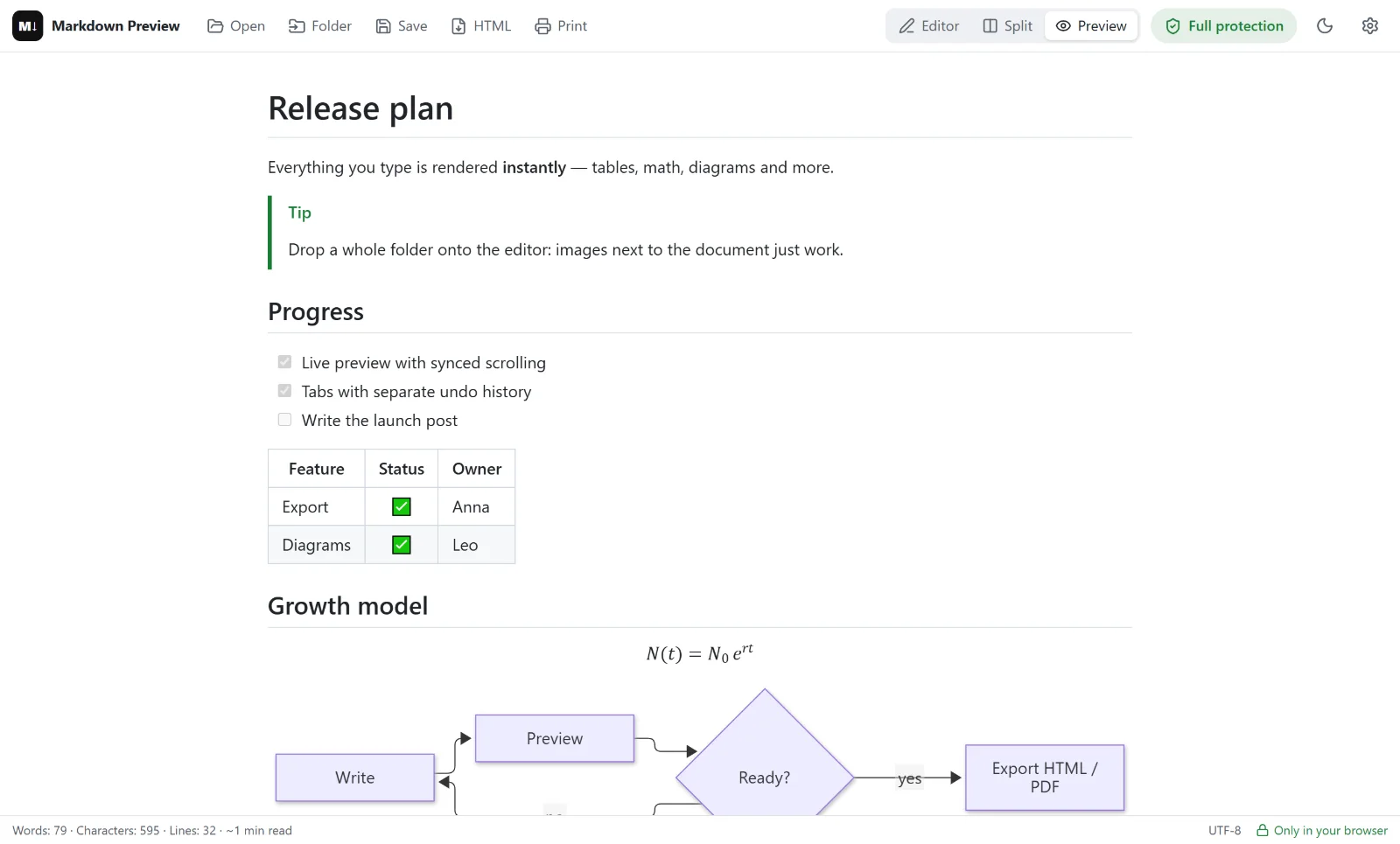
Você escreveu um README, um relatório ou uma ata de reunião em Markdown, e agora alguém pediu um PDF. O Markdown Preview Editor converte Markdown para PDF direto no navegador: abra o arquivo, confira a visualização e salve em PDF. Sem upload, sem cadastro e sem marca d’água.
O PDF é gerado pela função de impressão do navegador, o mesmo mecanismo que imprime páginas web. Por isso o resultado corresponde à visualização: o que você vê na tela é o que vai para o papel.
Como converter Markdown para PDF
- Abra o documento. Abra o editor online e arraste o arquivo
.mdpara ele, clique em Abrir ou cole o texto. - Confira a visualização. Tabelas, código, fórmulas e diagramas aparecem do jeito que vão ficar no PDF. Se algo estiver errado, corrija no editor à esquerda.
- Clique em Imprimir (ou pressione
Ctrl+P,⌘Pno Mac). Só o documento renderizado é impresso — sem barra de ferramentas e sem o editor. - Escolha “Salvar como PDF” como destino e clique em Salvar.
Pronto. Todo arquivo segue os mesmos quatro passos: abrir, conferir, imprimir, salvar.
O que vai para o PDF
- títulos, listas, citações e links;
- tabelas com alinhamento e listas de tarefas;
- blocos de código com realce de sintaxe;
- fórmulas matemáticas renderizadas com KaTeX;
- diagramas Mermaid — fluxogramas, diagramas de sequência, gráficos de Gantt;
- imagens locais que você abriu junto com o documento.
O PDF sai com fundo branco e texto escuro mesmo que você trabalhe no tema escuro — o editor muda a visualização para o tema claro na hora de imprimir.
Configurações para um PDF limpo
Algumas opções da janela de impressão fazem muita diferença:
| Configuração | Recomendado | Por quê |
|---|---|---|
| Destino | Salvar como PDF | Cria um arquivo em vez de imprimir |
| Margens | Padrão | Leitura confortável; Mínimas cabe mais texto |
| Cabeçalhos e rodapés | Desativado | Remove a data e o endereço da página das bordas |
| Gráficos de plano de fundo | Ativado | Mantém o fundo dos blocos de código e as faixas das tabelas |
| Tamanho do papel | A4 ou Carta | O que os seus leitores usam |
O PDF contém texto de verdade, não uma captura de tela, então dá para selecionar e pesquisar o conteúdo.
Por que converter no navegador
Conversores online costumam enviar o arquivo para o servidor deles. Aqui o documento é renderizado na aba do navegador e salvo direto no seu computador — ele nunca é enviado para lugar nenhum. Isso faz diferença para contratos, documentos internos e rascunhos que você prefere manter privados.
Também é gratuito, sem limite de arquivos ou de páginas.
Limitações
- As quebras de página são definidas pelo navegador. O Markdown não tem sintaxe para quebra de página; comece as seções grandes com um título
##e mantenha as tabelas compactas. - Não há modelos de PDF personalizados nem páginas de capa; a numeração de páginas depende do que a janela de impressão oferece.
- Imagens da internet só aparecem se você permitir imagens externas no painel Proteção; caso contrário, elas não são carregadas nem impressas.
- Para livros, trabalhos acadêmicos ou builds automatizados, uma ferramenta de linha de comando como o Pandoc dá mais controle — veja como converter Markdown para HTML.
Precisa de um arquivo HTML? Clique em HTML, ao lado de Imprimir, para exportar uma página única e independente. Ou volte para a página inicial do editor Markdown.
Perguntas frequentes
Como converter Markdown para PDF de graça?
Abra o arquivo no editor online, clique em Imprimir e escolha Salvar como PDF. É gratuito, sem cadastro e sem marca d’água.
As fórmulas e os diagramas Mermaid vão para o PDF?
Sim. Fórmulas e diagramas são renderizados na visualização e impressos exatamente como aparecem.
Meu arquivo é enviado para algum lugar na conversão?
Não. O documento é renderizado e impresso no navegador; nada é enviado para um servidor.
Dá para converter vários arquivos .md de uma vez?
Abra todos — cada um ganha sua própria aba — e imprima um depois do outro. Não há conversão em lote para um único PDF.
Por que o PDF sai branco se eu uso o tema escuro?
O papel é branco, então a visualização muda para o tema claro durante a impressão e volta para o escuro depois.