
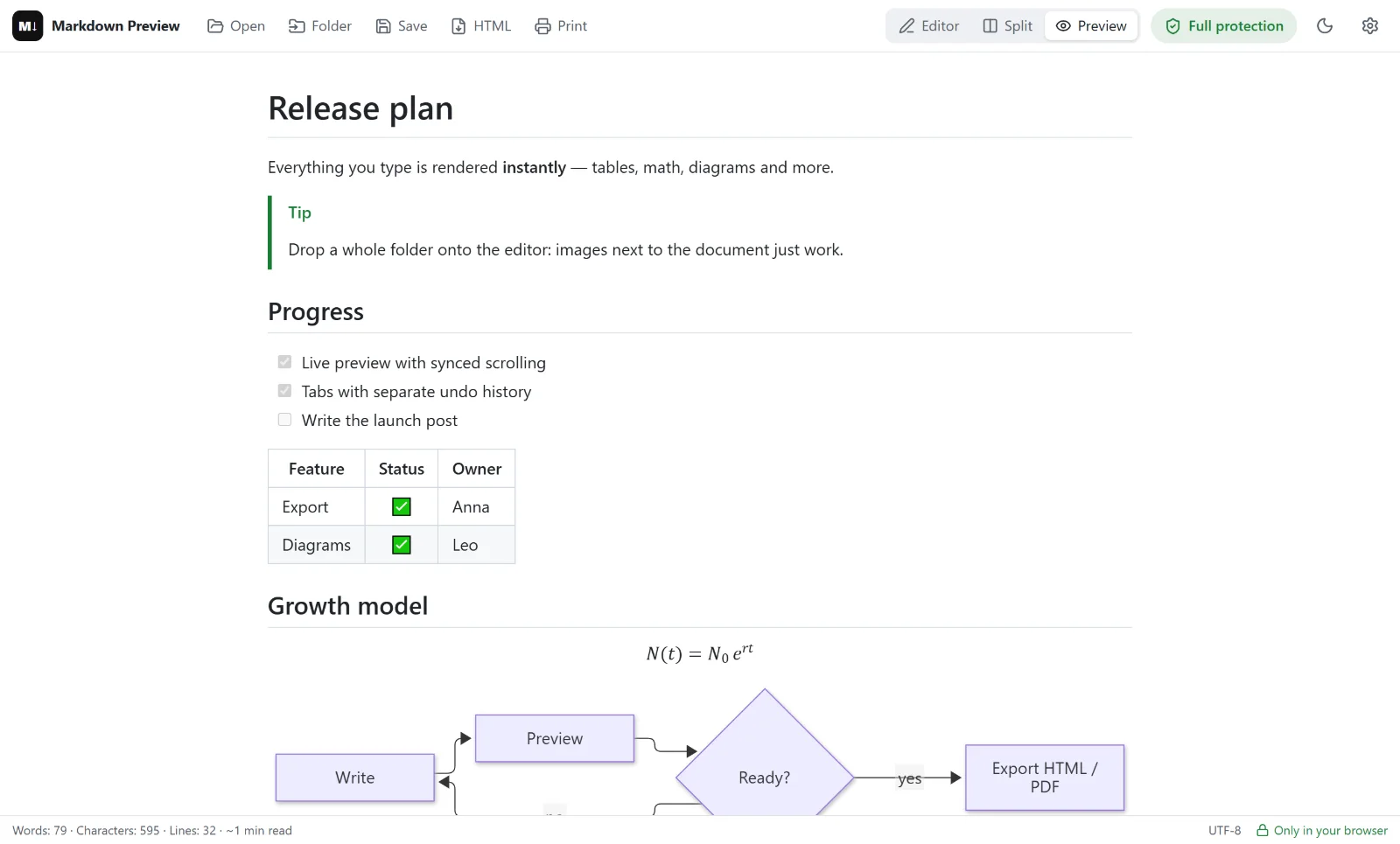
README, 보고서, 회의록을 마크다운으로 썼는데 PDF로 달라는 요청을 받았다면 Markdown Preview Editor로 마크다운 PDF 변환을 브라우저에서 바로 할 수 있습니다. 파일을 열고, 미리 보기를 확인하고, PDF로 저장하면 됩니다. 업로드도, 가입도, 워터마크도 없습니다.
PDF는 웹 페이지를 인쇄할 때와 같은 브라우저의 인쇄 기능으로 만들어집니다. 그래서 결과가 미리 보기와 같습니다. 화면에서 본 그대로 종이에 나옵니다.
마크다운을 PDF로 변환하는 방법
- 문서를 엽니다. 온라인 에디터를 열고
.md파일을 끌어 놓거나, 열기를 클릭하거나, 텍스트를 붙여 넣습니다. - 미리 보기를 확인합니다. 표, 코드, 수식, 다이어그램이 PDF에 나올 모습 그대로 렌더링됩니다. 고칠 부분은 왼쪽 에디터에서 수정하세요.
- 인쇄를 클릭합니다(또는
Ctrl+P, Mac에서는⌘P). 도구 모음이나 에디터 없이 렌더링된 문서만 인쇄됩니다. - 대상으로 PDF로 저장을 고르고 저장을 클릭합니다.
이게 전부입니다. 어떤 파일이든 열기, 확인, 인쇄, 저장의 네 단계면 됩니다.
PDF에 들어가는 내용
- 제목, 목록, 인용문, 링크
- 정렬된 표와 할 일 목록
- 구문 강조가 적용된 코드 블록
- KaTeX로 렌더링한 수식
- 순서도, 시퀀스 다이어그램, 간트 차트 같은 Mermaid 다이어그램
- 문서와 함께 연 로컬 이미지
다크 테마로 작업하더라도 PDF는 흰 바탕에 어두운 글씨로 인쇄됩니다. 인쇄할 때 에디터가 미리 보기를 라이트 테마로 바꾸기 때문입니다.
깔끔한 PDF를 위한 설정
인쇄 대화 상자의 몇 가지 옵션이 결과를 크게 좌우합니다.
| 설정 | 권장 값 | 이유 |
|---|---|---|
| 대상 | PDF로 저장 | 인쇄 대신 파일을 만듭니다 |
| 여백 | 기본값 | 읽기 편합니다. 최소로 하면 한 쪽에 더 많이 들어갑니다 |
| 머리글과 바닥글 | 끄기 | 가장자리의 날짜와 페이지 주소를 없앱니다 |
| 배경 그래픽 | 켜기 | 코드 블록 배경과 표 줄무늬를 유지합니다 |
| 용지 크기 | A4 또는 Letter | 읽는 사람이 쓰는 규격으로 |
PDF에는 스크린샷이 아닌 실제 텍스트가 들어가므로 글자를 선택하고 검색할 수 있습니다.
브라우저에서 변환하는 이유
온라인 변환기는 보통 파일을 자기 서버에 업로드합니다. 여기서는 문서를 브라우저 탭에서 렌더링하고 내 컴퓨터에 바로 저장하므로, 파일이 어디로도 전송되지 않습니다. 계약서, 사내 문서, 공개하고 싶지 않은 초안이라면 이 점이 중요합니다.
무료이며, 파일 수나 페이지 수 제한도 없습니다.
제한 사항
- 페이지 나눔 위치는 브라우저가 정합니다. 마크다운에는 페이지 나눔 문법이 없으니, 큰 섹션은
##제목으로 시작하고 표는 간결하게 유지하세요. - 사용자 지정 PDF 템플릿과 표지는 지원하지 않습니다. 페이지 번호는 인쇄 대화 상자에서 제공하는 옵션에 따라 달라집니다.
- 인터넷에 있는 이미지는 보호 패널에서 외부 이미지를 허용해야 나타납니다. 허용하지 않으면 불러오지도, 인쇄되지도 않습니다.
- 책, 논문, 자동화된 빌드에는 Pandoc 같은 명령줄 도구가 더 세밀하게 제어할 수 있습니다. 마크다운을 HTML로 변환하는 방법을 참고하세요.
HTML 파일이 필요하다면 인쇄 옆의 HTML을 클릭해 독립 실행형 페이지 하나로 내보내세요. 또는 마크다운 에디터 홈으로 돌아가세요.
자주 묻는 질문
마크다운을 PDF로 무료 변환하려면?
온라인 에디터에서 파일을 열고 인쇄를 클릭한 다음 PDF로 저장을 고르세요. 무료이며 가입도, 워터마크도 없습니다.
수식과 Mermaid 다이어그램도 PDF에 들어가나요?
네. 수식과 다이어그램은 미리 보기에서 렌더링된 모습 그대로 인쇄됩니다.
변환하려면 파일을 업로드해야 하나요?
아니요. 문서는 브라우저에서 렌더링하고 인쇄하며, 서버로는 아무것도 보내지 않습니다.
.md 파일 여러 개를 한 번에 변환할 수 있나요?
모두 열면 파일마다 탭이 생기니, 하나씩 차례로 인쇄하세요. 여러 파일을 PDF 하나로 묶는 일괄 변환은 지원하지 않습니다.
다크 테마를 쓰는데 왜 PDF는 흰색인가요?
종이가 흰색이기 때문에 인쇄하는 동안 미리 보기가 라이트 테마로 바뀌고, 인쇄가 끝나면 다시 다크 테마로 돌아옵니다.