
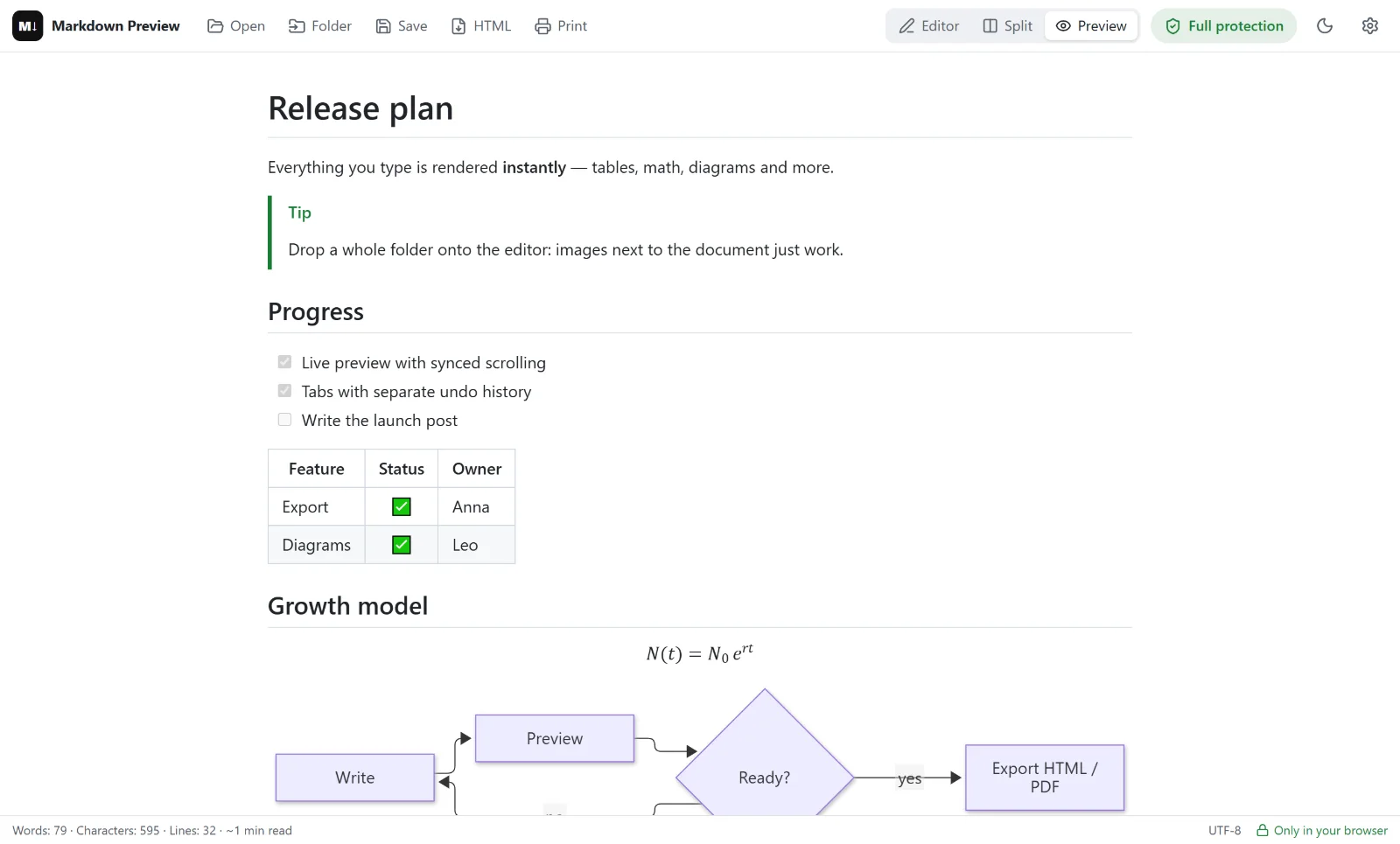
Je hebt een README, een verslag of vergadernotities in Markdown geschreven, en nu wil iemand een PDF. Markdown Preview Editor zet Markdown om naar PDF, gewoon in de browser: bestand openen, voorbeeld controleren, opslaan als PDF. Er is geen upload, geen account en geen watermerk.
De PDF wordt gemaakt door de afdrukfunctie van je browser, dezelfde die ook webpagina’s afdrukt. Het resultaat komt dus overeen met het voorbeeld: wat je op het scherm ziet, krijg je op papier.
Zo zet je Markdown om naar PDF
- Open je document. Open de online editor en sleep het
.md-bestand erin, klik op Openen of plak de tekst. - Controleer het voorbeeld. Tabellen, code, formules en diagrammen worden weergegeven zoals ze in de PDF komen. Pas zo nodig iets aan in de editor links.
- Klik op Afdrukken (of druk op
Ctrl+P,⌘Pop een Mac). Alleen het weergegeven document wordt afgedrukt — geen werkbalk, geen editor. - Kies “Opslaan als pdf” als bestemming en klik op Opslaan.
Meer is het niet. Elk bestand volgt dezelfde vier stappen: openen, controleren, afdrukken, opslaan.
Wat er in de PDF komt
- koppen, lijsten, citaten en links;
- tabellen met uitlijning en takenlijsten;
- codeblokken met syntaxmarkering;
- wiskundige formules, weergegeven met KaTeX;
- Mermaid-diagrammen — stroomdiagrammen, sequentiediagrammen, Gantt-diagrammen;
- lokale afbeeldingen die je samen met het document hebt geopend.
De PDF wordt afgedrukt met donkere tekst op wit papier, ook als je in het donkere thema werkt: de editor zet het voorbeeld voor het afdrukken om naar het lichte thema.
Instellingen voor een nette PDF
Een paar opties in het afdrukvenster maken veel verschil:
| Instelling | Aanbevolen | Waarom |
|---|---|---|
| Bestemming | Opslaan als pdf | Maakt een bestand in plaats van af te drukken |
| Marges | Standaard | Leest prettig; Minimum past meer tekst op een pagina |
| Kop- en voetteksten | Uit | Haalt de datum en het paginaadres van de randen |
| Achtergrondafbeeldingen | Aan | Behoudt de achtergrond van codeblokken en gestreepte tabellen |
| Papierformaat | A4 of Letter | Wat je lezers gebruiken |
De PDF bevat echte tekst, geen schermafbeelding, dus je kunt de tekst selecteren en doorzoeken.
Waarom omzetten in de browser
Online converters uploaden je bestand meestal naar hun server. Hier wordt het document in je browsertabblad weergegeven en direct op je computer opgeslagen — het wordt nergens naartoe gestuurd. Dat is belangrijk bij contracten, interne documenten en concepten die je liever voor jezelf houdt.
Het is bovendien gratis, zonder limiet op het aantal bestanden of pagina’s.
Beperkingen
- Pagina-einden kiest de browser. Markdown heeft geen syntaxis voor een pagina-einde; begin grote secties met een
##-kop en houd tabellen compact. - Eigen PDF-sjablonen en voorbladen zijn niet mogelijk; paginanummers hangen af van wat het afdrukvenster aanbiedt.
- Afbeeldingen van internet verschijnen alleen als je externe afbeeldingen toestaat in het beschermingspaneel; anders worden ze niet geladen en niet afgedrukt.
- Voor boeken, wetenschappelijke artikelen of geautomatiseerde builds geeft een opdrachtregeltool als Pandoc meer controle — zie Markdown omzetten naar HTML.
Heb je liever een HTML-bestand? Klik op HTML naast Afdrukken om één zelfstandige pagina te exporteren. Of ga terug naar de startpagina van de Markdown-editor.
Veelgestelde vragen
Hoe zet ik Markdown gratis om naar PDF?
Open het bestand in de online editor, klik op Afdrukken en kies Opslaan als pdf. Het is gratis, zonder account en zonder watermerk.
Komen formules en Mermaid-diagrammen in de PDF?
Ja. Formules en diagrammen worden in het voorbeeld weergegeven en precies zo afgedrukt.
Wordt mijn bestand geüpload om het om te zetten?
Nee. Het document wordt in je browser weergegeven en afgedrukt; er gaat niets naar een server.
Kan ik meerdere .md-bestanden tegelijk omzetten?
Open ze allemaal — elk krijgt een eigen tabblad — en druk ze een voor een af. Meerdere bestanden in één keer samenvoegen tot één PDF kan niet.
Waarom is de PDF wit als ik het donkere thema gebruik?
Papier is wit, dus het voorbeeld schakelt tijdens het afdrukken naar het lichte thema en daarna weer terug naar donker.