
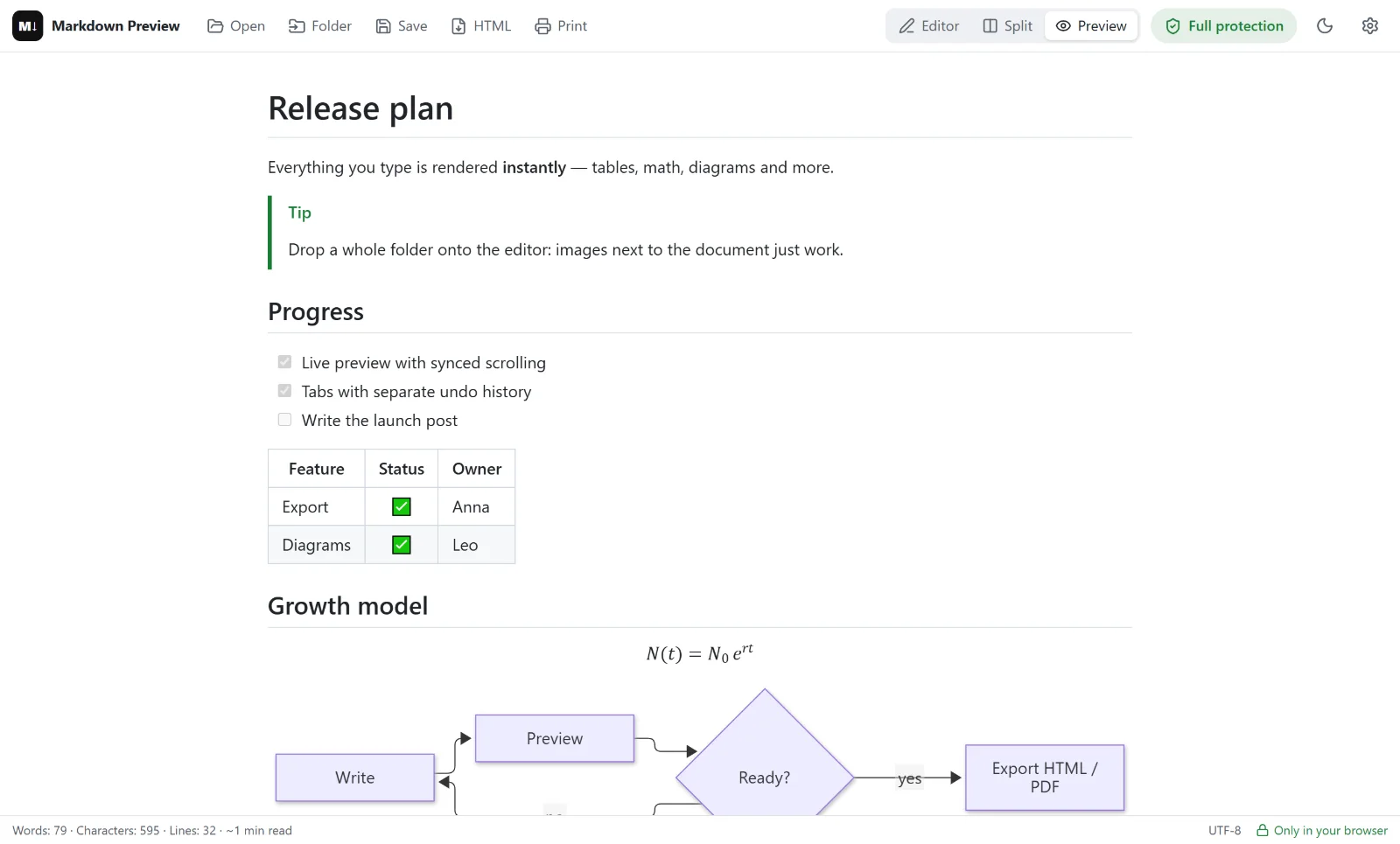
Hai scritto un README, un report o un verbale in Markdown e ora qualcuno ti chiede un PDF. Markdown Preview Editor converte Markdown in PDF direttamente nel browser: apri il file, controlli l’anteprima e lo salvi come PDF. Nessun upload, nessuna registrazione e nessuna filigrana.
Il PDF viene creato dalla funzione di stampa del browser, la stessa che stampa le pagine web. Per questo il risultato corrisponde all’anteprima: quello che vedi sullo schermo è quello che ottieni sulla carta.
Come convertire Markdown in PDF
- Apri il documento. Apri l’editor online e trascinaci sopra il file
.md, clicca Apri oppure incolla il testo. - Controlla l’anteprima. Tabelle, codice, formule e diagrammi appaiono come li vedrai nel PDF. Se qualcosa non va, correggilo nell’editor a sinistra.
- Clicca Stampa (oppure premi
Ctrl+P,⌘Psu Mac). Viene stampato solo il documento visualizzato: niente barra degli strumenti, niente editor. - Scegli «Salva come PDF» come destinazione e clicca Salva.
Tutto qui. Per ogni file i passaggi sono sempre gli stessi quattro: apri, controlla, stampa, salva.
Cosa finisce nel PDF
- titoli, elenchi, citazioni e link;
- tabelle con allineamento ed elenchi di attività;
- blocchi di codice con evidenziazione della sintassi;
- formule matematiche visualizzate con KaTeX;
- diagrammi Mermaid: diagrammi di flusso, di sequenza e di Gantt;
- le immagini locali che hai aperto insieme al documento.
Il PDF esce con testo scuro su sfondo bianco anche se lavori con il tema scuro: per la stampa l’editor passa l’anteprima al tema chiaro.
Impostazioni per un PDF pulito
Alcune opzioni della finestra di stampa fanno una grande differenza:
| Impostazione | Consigliata | Perché |
|---|---|---|
| Destinazione | Salva come PDF | Crea un file invece di stampare |
| Margini | Predefiniti | Lettura comoda; Minimi fa stare più testo |
| Intestazioni e piè di pagina | Disattivate | Toglie data e indirizzo della pagina dai bordi |
| Grafica di sfondo | Attivata | Mantiene lo sfondo dei blocchi di codice e le righe alternate delle tabelle |
| Formato carta | A4 o Letter | Quello usato dai tuoi lettori |
Il PDF contiene testo vero, non uno screenshot, quindi resta selezionabile e ricercabile.
Perché convertire nel browser
I convertitori online di solito caricano il file sul loro server. Qui il documento viene visualizzato nella scheda del browser e salvato direttamente sul tuo computer, senza essere inviato da nessuna parte. È importante per contratti, documentazione interna e bozze che preferisci tenere riservate.
Inoltre è gratuito, senza limiti di file o di pagine.
Limitazioni
- Le interruzioni di pagina le decide il browser. Markdown non ha una sintassi per l’interruzione di pagina: inizia le sezioni lunghe con un titolo
##e tieni le tabelle compatte. - Non ci sono modelli PDF personalizzati né copertine; i numeri di pagina dipendono dalle opzioni della finestra di stampa.
- Le immagini da internet compaiono solo se consenti le immagini esterne nel pannello Protezione; altrimenti non vengono caricate né stampate.
- Per libri, articoli accademici o build automatiche, uno strumento da riga di comando come Pandoc offre più controllo: vedi come convertire Markdown in HTML.
Ti serve un file HTML? Clicca HTML accanto a Stampa per esportare un’unica pagina autonoma. Oppure torna alla home dell’editor Markdown.
Domande frequenti
Come si converte Markdown in PDF gratis?
Apri il file nell’editor online, clicca Stampa e scegli Salva come PDF. È gratuito, senza registrazione e senza filigrana.
Formule e diagrammi Mermaid finiranno nel PDF?
Sì. Formule e diagrammi vengono visualizzati nell’anteprima e stampati esattamente come appaiono.
Il mio file viene caricato online per la conversione?
No. Il documento viene visualizzato e stampato nel browser; nulla viene inviato a un server.
Posso convertire più file .md alla volta?
Aprili tutti, ognuno nella propria scheda, e stampali uno dopo l’altro. Non è prevista la conversione in blocco in un unico PDF.
Perché il PDF è bianco se uso il tema scuro?
La carta è bianca, quindi durante la stampa l’anteprima passa al tema chiaro e poi torna a quello scuro.