
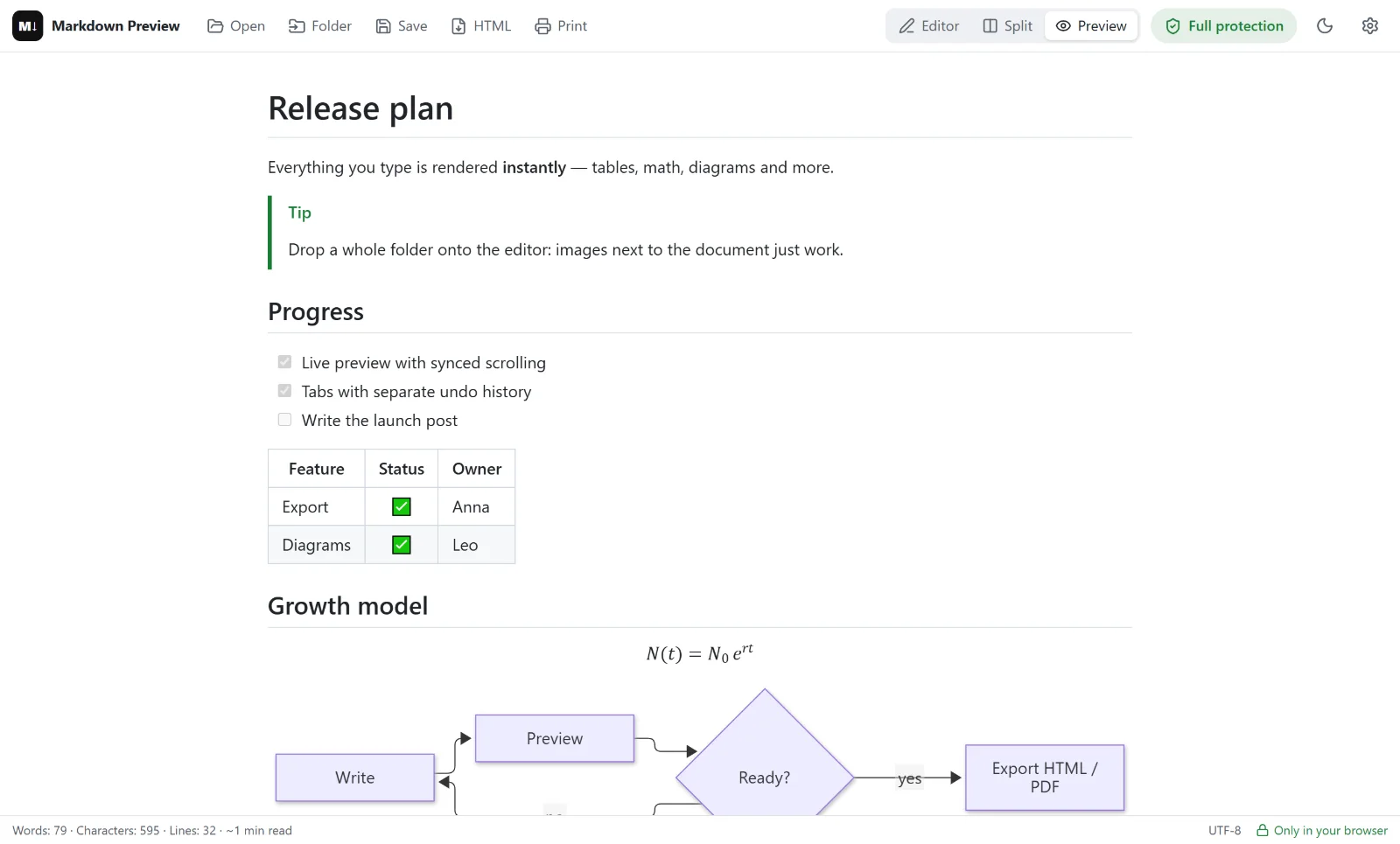
Bir README, bir rapor ya da toplantı notlarını Markdown ile yazdınız ve şimdi biri sizden PDF istiyor. Markdown Preview Editor, Markdown’ı PDF’e doğrudan tarayıcıda dönüştürür: dosyayı açın, önizlemeyi kontrol edin, PDF olarak kaydedin. Yükleme yok, kayıt yok, filigran yok.
PDF’i tarayıcınızın yazdırma işlevi oluşturur — web sayfalarını yazdıran motorun ta kendisi. Bu yüzden sonuç önizlemeyle aynıdır: ekranda ne görüyorsanız kâğıtta da onu alırsınız.
Markdown PDF’e nasıl dönüştürülür?
- Belgenizi açın. Online editörü açın ve
.mddosyasını üzerine sürükleyin, Aç’a tıklayın ya da metni yapıştırın. - Önizlemeyi kontrol edin. Tablolar, kod, formüller ve diyagramlar PDF’te nasıl görünecekse öyle işlenir. Düzeltilecek bir şey varsa soldaki editörde düzeltin.
- Yazdır’a tıklayın (ya da
Ctrl+P, Mac’te⌘P). Yalnızca işlenmiş belge yazdırılır — araç çubuğu da editör de yazdırılmaz. - Hedef olarak "PDF olarak kaydet"i seçin ve Kaydet’e tıklayın.
Hepsi bu. Her dosya aynı dört adımı izler: aç, kontrol et, yazdır, kaydet.
PDF’te neler yer alır?
- başlıklar, listeler, alıntılar ve bağlantılar;
- hizalamalı tablolar ve görev listeleri;
- sözdizimi renklendirmeli kod blokları;
- KaTeX ile işlenen matematik formülleri;
- Mermaid diyagramları — akış şemaları, sıralama diyagramları, Gantt şemaları;
- belgeyle birlikte açtığınız yerel görseller.
Dipnotlar ve uyarı kutuları da önizlemede nasıl görünüyorsa PDF’te de öyle yer alır.
Koyu temada çalışsanız bile PDF beyaz kâğıt üzerine koyu metinle yazdırılır — editör yazdırma sırasında önizlemeyi açık temaya geçirir.
Temiz bir PDF için ayarlar
Yazdırma penceresindeki birkaç seçenek büyük fark yaratır:
| Ayar | Önerilen | Neden |
|---|---|---|
| Hedef | PDF olarak kaydet | Yazdırmak yerine bir dosya oluşturur |
| Kenar boşlukları | Varsayılan | Rahat okunur; Minimum sayfaya daha çok metin sığdırır |
| Üst bilgiler ve alt bilgiler | Kapalı | Sayfa kenarlarındaki tarihi ve sayfa adresini kaldırır |
| Arka plan grafikleri | Açık | Kod bloğu arka planlarını ve tablo çizgilerini korur |
| Kâğıt boyutu | A4 veya Letter | Okuyucularınız hangisini kullanıyorsa |
PDF ekran görüntüsü değil, gerçek metin içerir; bu yüzden metin seçilebilir ve aranabilir kalır. Seçeneklerin yeri tarayıcıya göre değişebilir: Chrome ve Edge’de bazıları Diğer ayarlar bölümünün altındadır.
Neden tarayıcıda dönüştürmeli?
Online dönüştürücüler genellikle dosyanızı kendi sunucularına yükler. Burada belge tarayıcı sekmenizde işlenir ve doğrudan bilgisayarınıza kaydedilir — hiçbir yere gönderilmez. Sözleşmeler, şirket içi belgeler ve gizli kalmasını istediğiniz taslaklar için bu önemlidir.
Ayrıca ücretsizdir; dosya ya da sayfa sayısında sınır yoktur.
Sınırlamalar
- Sayfa sonlarını tarayıcı belirler. Markdown’da sayfa sonu için bir sözdizimi yoktur; büyük bölümleri
##başlığıyla başlatın ve tabloları kısa tutun. - Özel PDF şablonları ve kapak sayfaları yoktur; sayfa numaraları yazdırma penceresinin sunduklarına bağlıdır.
- İnternetten gelen görseller yalnızca koruma panelinde harici görsellere izin verirseniz görünür; aksi hâlde yüklenmez ve yazdırılmaz.
- Kitaplar, akademik makaleler ya da otomatik derlemeler için Pandoc gibi bir komut satırı aracı daha fazla kontrol sağlar — bkz. Markdown’ı HTML’e dönüştürme.
PDF yerine HTML dosyası mı gerekiyor? Tek ve bağımsız bir sayfa dışa aktarmak için Yazdır’ın yanındaki HTML’e tıklayın. Ya da Markdown editör ana sayfasına dönün.
Sıkça sorulan sorular
Markdown ücretsiz olarak PDF’e nasıl dönüştürülür?
Dosyayı online editörde açın, Yazdır’a tıklayın ve PDF olarak kaydet’i seçin. Ücretsizdir; kayıt ve filigran yoktur.
Formüller ve Mermaid diyagramları PDF’te yer alır mı?
Evet. Formüller ve diyagramlar önizlemede işlenir ve tam olarak göründükleri gibi yazdırılır.
Dönüştürmek için dosyam yükleniyor mu?
Hayır. Belge tarayıcınızda işlenir ve yazdırılır; hiçbir şey bir sunucuya gönderilmez.
Birkaç .md dosyasını aynı anda dönüştürebilir miyim?
Hepsini açın — her biri kendi sekmesini alır — ve sırayla yazdırın. Tek bir PDF’te toplu dönüştürme yoktur.
Koyu tema kullandığım hâlde PDF neden beyaz?
Kâğıt beyazdır; bu yüzden önizleme yazdırma sırasında açık temaya geçer ve ardından koyu temaya geri döner.