
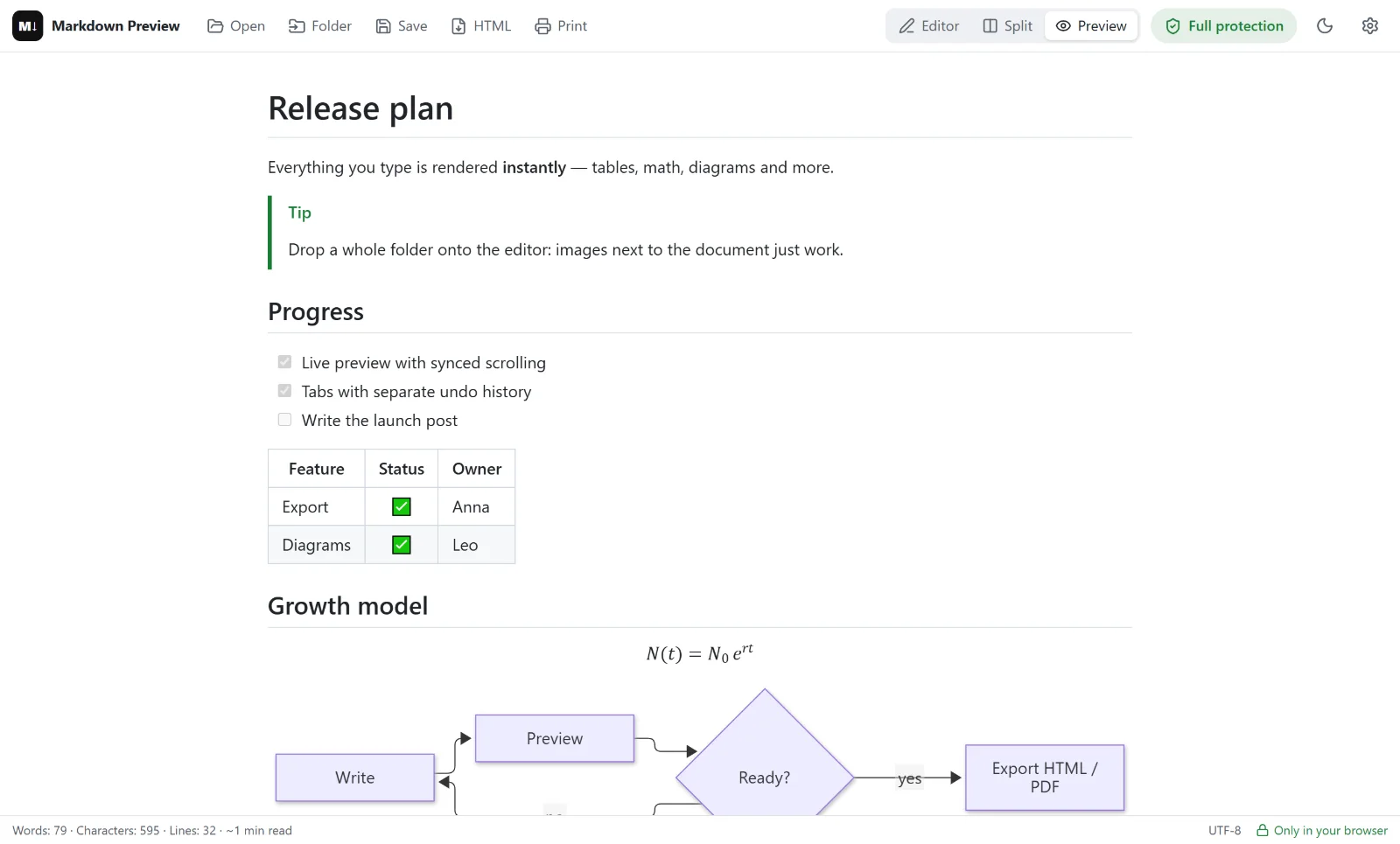
Napisałeś README, raport albo notatki ze spotkania w Markdown, a teraz ktoś prosi o PDF. Markdown Preview Editor konwertuje Markdown do PDF bezpośrednio w przeglądarce: otwierasz plik, sprawdzasz podgląd i zapisujesz go jako PDF. Bez wysyłania pliku, bez rejestracji i bez znaku wodnego.
PDF tworzy funkcja drukowania Twojej przeglądarki — ten sam mechanizm, który drukuje strony internetowe. Dlatego wynik odpowiada podglądowi: to, co widzisz na ekranie, dostajesz na papierze.
Jak przekonwertować Markdown do PDF
- Otwórz dokument. Wejdź do edytora online i przeciągnij na niego plik
.md, kliknij Otwórz albo wklej tekst. - Sprawdź podgląd. Tabele, kod, wzory i diagramy są wyrenderowane tak, jak pojawią się w PDF. Jeśli coś trzeba poprawić, zrób to w edytorze po lewej.
- Kliknij Drukuj (albo naciśnij
Ctrl+P, na Macu⌘P). Drukowany jest tylko wyrenderowany dokument — bez paska narzędzi i bez edytora. - Wybierz „Zapisz jako PDF” jako miejsce docelowe i kliknij Zapisz.
To wszystko. Każdy plik przechodzi te same cztery kroki: otwórz, sprawdź, drukuj, zapisz.
Co trafia do pliku PDF
- nagłówki, listy, cytaty i linki;
- tabele z wyrównaniem i listy zadań;
- bloki kodu z podświetlaniem składni;
- wzory matematyczne renderowane przez KaTeX;
- diagramy Mermaid — schematy blokowe, diagramy sekwencji, wykresy Gantta;
- lokalne obrazy otwarte razem z dokumentem.
PDF jest drukowany jako ciemny tekst na białym tle, nawet jeśli pracujesz w ciemnym motywie — na czas drukowania edytor przełącza podgląd na jasny motyw.
Ustawienia dla czystego PDF
Kilka opcji w oknie drukowania robi dużą różnicę:
| Ustawienie | Zalecane | Dlaczego |
|---|---|---|
| Miejsce docelowe | Zapisz jako PDF | Tworzy plik zamiast drukować na drukarce |
| Marginesy | Domyślne | Wygodne czytanie; Minimalne mieszczą więcej tekstu |
| Nagłówki i stopki | Wyłączone | Usuwa datę i adres strony z krawędzi |
| Grafika w tle | Włączona | Zachowuje tło bloków kodu i pasy w tabelach |
| Rozmiar papieru | A4 lub Letter | Taki, jakiego używają Twoi czytelnicy |
PDF zawiera prawdziwy tekst, a nie zrzut ekranu, więc można go zaznaczać i przeszukiwać.
Dlaczego konwersja w przeglądarce
Konwertery online zwykle wysyłają plik na swój serwer. Tutaj dokument jest renderowany w karcie przeglądarki i zapisywany prosto na Twój komputer — nigdy nie jest nigdzie wysyłany. Ma to znaczenie przy umowach, dokumentacji wewnętrznej i szkicach, które wolisz zachować dla siebie.
Do tego jest za darmo, bez limitu plików i stron.
Ograniczenia
- Miejsca podziału stron wybiera przeglądarka. Markdown nie ma składni podziału strony; zaczynaj duże sekcje od nagłówka
##i pilnuj, żeby tabele były zwarte. - Własne szablony PDF i strony tytułowe nie są dostępne; numery stron zależą od tego, co oferuje okno drukowania.
- Obrazy z internetu pojawią się tylko wtedy, gdy zezwolisz na zewnętrzne obrazy w panelu ochrony; w przeciwnym razie nie są wczytywane ani drukowane.
- Przy książkach, pracach naukowych czy automatycznym budowaniu więcej kontroli daje narzędzie wiersza poleceń, takie jak Pandoc — zobacz, jak przekonwertować Markdown do HTML.
Potrzebujesz raczej pliku HTML? Kliknij HTML obok Drukuj, aby wyeksportować jedną samodzielną stronę. Możesz też wrócić na stronę główną edytora Markdown.
Najczęściej zadawane pytania
Jak za darmo przekonwertować Markdown do PDF?
Otwórz plik w edytorze online, kliknij Drukuj i wybierz Zapisz jako PDF. To nic nie kosztuje, nie wymaga rejestracji i nie dodaje znaku wodnego.
Czy wzory i diagramy Mermaid znajdą się w PDF?
Tak. Wzory i diagramy są renderowane w podglądzie i drukowane dokładnie tak, jak je widać.
Czy mój plik jest wysyłany, żeby go przekonwertować?
Nie. Dokument jest renderowany i drukowany w Twojej przeglądarce; nic nie trafia na serwer.
Czy mogę przekonwertować kilka plików .md naraz?
Otwórz je wszystkie — każdy dostanie własną kartę — i drukuj po kolei. Nie ma konwersji wsadowej do jednego pliku PDF.
Dlaczego PDF jest biały, skoro używam ciemnego motywu?
Papier jest biały, więc na czas drukowania podgląd przełącza się na jasny motyw, a potem wraca do ciemnego.