
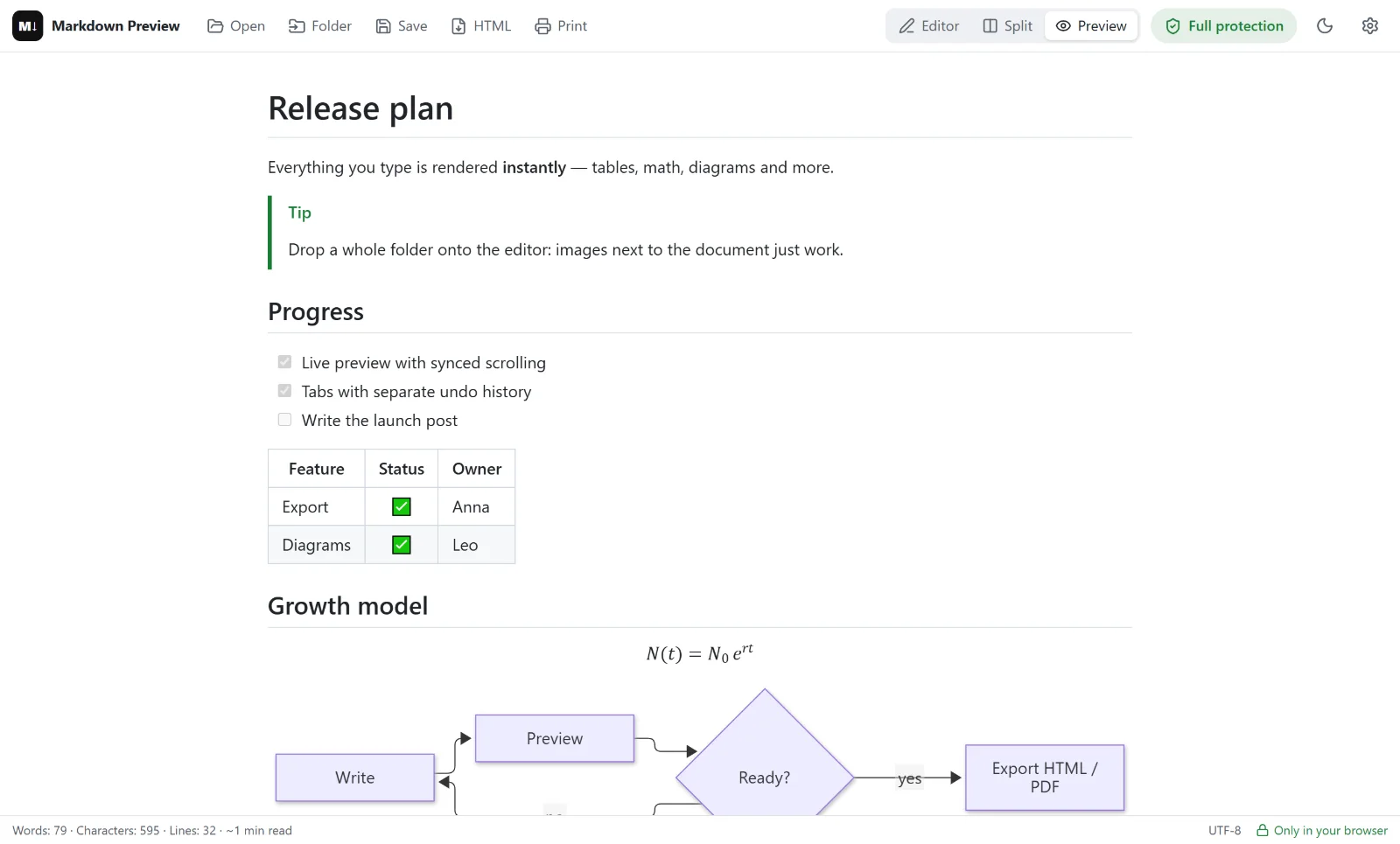
您用 Markdown 写了 README、报告或会议纪要,现在有人想要一份 PDF。Markdown Preview Editor 可以直接在浏览器中完成 Markdown 转 PDF:打开文件,检查预览,另存为 PDF。不上传,不用注册,也没有水印。
PDF 由浏览器的打印功能生成,也就是打印网页时用的那套引擎。所以生成结果和预览一致:屏幕上看到什么,纸面上就是什么。
md 转 pdf 的步骤
- 打开文档。 打开在线编辑器,把
.md文件拖进去,或点击 打开,也可以直接粘贴文本。 - 检查预览。 表格、代码、公式和图表的渲染效果就是它们在 PDF 中的样子。有问题就在左侧编辑器里修改。
- 点击打印(或按
Ctrl+P,Mac 上为⌘P)。只会打印渲染好的文档,不包括工具栏和编辑器。 - 目标打印机选择“另存为 PDF”,然后点击 保存。
就这么简单。每个文件都是同样的四步:打开、检查、打印、保存。
PDF 中包含哪些内容
- 标题、列表、引用和链接;
- 支持对齐的表格和任务列表;
- 带语法高亮的代码块;
- 用 KaTeX 渲染的数学公式;
- Mermaid 图表:流程图、时序图、甘特图;
- 与文档一起打开的本地图片。
即使您使用深色主题,PDF 也会以白底黑字打印:打印时编辑器会把预览切换为浅色主题。
生成干净 PDF 的打印设置
打印对话框里的几个选项影响很大:
| 设置 | 推荐 | 原因 |
|---|---|---|
| 目标打印机 | 另存为 PDF | 生成文件,而不是实际打印 |
| 边距 | 默认 | 阅读舒适;选“最小”可容纳更多文字 |
| 页眉和页脚 | 关闭 | 去掉页面边缘的日期和网址 |
| 背景图形 | 开启 | 保留代码块背景和表格条纹 |
| 纸张尺寸 | A4 或 Letter | 按读者习惯选择 |
PDF 中是真实的文字,而不是截图,因此可以选中和搜索。
为什么在浏览器中转换
在线转换工具通常会把文件上传到它们的服务器。这里的文档在您的浏览器标签页中渲染,直接保存到您的电脑上,不会发送到任何地方。对于合同、内部文档和不想公开的草稿,这一点很重要。
它也是免费的,不限文件数量和页数。
使用限制
- 分页位置由浏览器决定。Markdown 没有分页语法;建议用
##标题开始较大的章节,并让表格保持紧凑。 - 不支持自定义 PDF 模板和封面;能否添加页码取决于打印对话框提供的选项。
- 来自互联网的图片,只有在 保护 面板中允许外部图片后才会显示;否则不会加载,也不会被打印。
- 如果是书籍、学术论文或自动化构建,Pandoc 这类命令行工具能提供更多控制,详见如何将 Markdown 转换为 HTML。
需要 HTML 文件?点击 打印 旁边的 HTML,即可导出一个独立的单文件网页。也可以返回 Markdown 在线编辑器 首页。
常见问题
如何免费将 Markdown 转为 PDF?
在在线编辑器中打开文件,点击 打印,选择“另存为 PDF”。完全免费,无需注册,没有水印。
公式和 Mermaid 图表会出现在 PDF 中吗?
会。公式和图表在预览中渲染,并按显示的样子原样打印。
转换时我的文件会被上传吗?
不会。文档在您的浏览器中渲染和打印,不会发送到任何服务器。
能一次转换多个 .md 文件吗?
可以把它们都打开(每个文件一个标签页),然后逐个打印。不支持把多个文件批量合并成一个 PDF。
我用的是深色主题,为什么 PDF 是白色的?
纸张是白色的,所以打印时预览会切换为浅色主题,打印结束后再切回深色。