
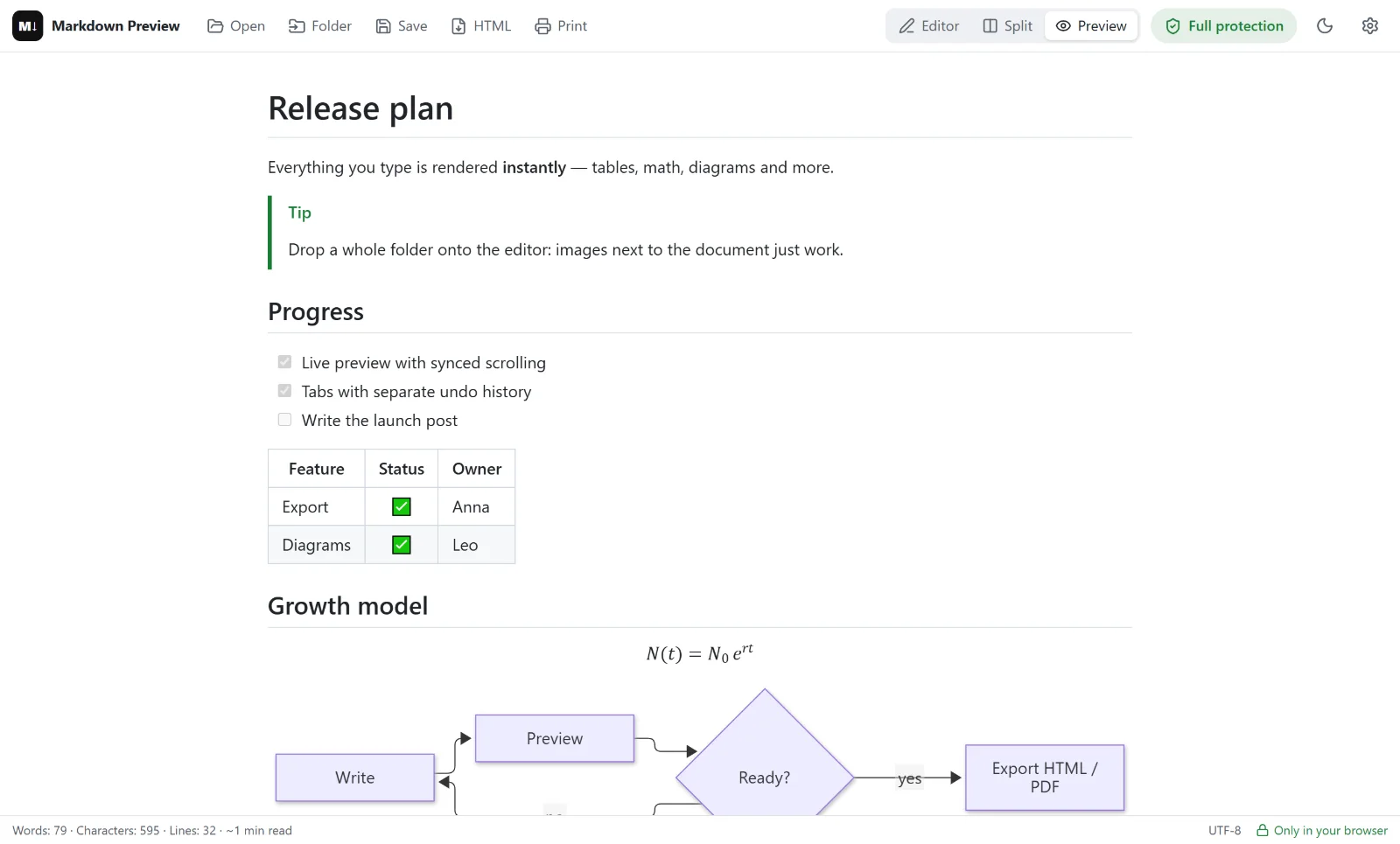
Ви написали README, звіт чи нотатки зустрічі в Markdown, а тепер у вас просять PDF. Markdown Preview Editor конвертує Markdown у PDF просто в браузері: відкрийте файл, перевірте перегляд і збережіть як PDF. Жодного завантаження на сервер, реєстрації чи водяних знаків.
PDF створює функція друку вашого браузера — той самий механізм, що друкує вебсторінки. Тому результат збігається з переглядом: що бачите на екрані, те й отримаєте на папері.
Як конвертувати Markdown у PDF
- Відкрийте документ. Відкрийте онлайн-редактор і перетягніть на нього
.md-файл, натисніть Відкрити або вставте текст. - Перевірте перегляд. Таблиці, код, формули й діаграми відображаються так, як вони виглядатимуть у PDF. Якщо щось не так, виправте це в редакторі ліворуч.
- Натисніть Друк (або
Ctrl+P,⌘Pна Mac). Друкується лише відображений документ — без панелі інструментів і редактора. - Виберіть «Зберегти як PDF» як принтер і натисніть Зберегти.
От і все. Для будь-якого файлу кроки ті самі: відкрити, перевірити, надрукувати, зберегти.
Що потрапляє в PDF
- заголовки, списки, цитати й посилання;
- таблиці з вирівнюванням і списки завдань;
- блоки коду з підсвічуванням синтаксису;
- математичні формули, відображені за допомогою KaTeX;
- діаграми Mermaid — блок-схеми, діаграми послідовностей, діаграми Ганта;
- локальні зображення, які ви відкрили разом із документом.
PDF друкується темним текстом на білому тлі, навіть якщо ви працюєте в темній темі: для друку редактор перемикає перегляд на світлу тему.
Налаштування для охайного PDF
Кілька параметрів у діалозі друку помітно впливають на результат:
| Параметр | Рекомендовано | Навіщо |
|---|---|---|
| Принтер | Зберегти як PDF | Створює файл замість друку на папері |
| Поля | Стандартні | Зручно читати; Мінімальні вміщують більше тексту |
| Верхні й нижні колонтитули | Вимкнено | Прибирає дату й адресу сторінки з країв |
| Фонова графіка | Увімкнено | Зберігає фон блоків коду й смуги в таблицях |
| Розмір паперу | A4 або Letter | Той, яким користуються ваші читачі |
PDF містить справжній текст, а не знімок екрана, тож його можна виділяти й шукати в ньому.
Чому варто конвертувати в браузері
Онлайн-конвертери зазвичай завантажують ваш файл на свій сервер. Тут документ відображається у вкладці браузера й зберігається одразу на ваш комп’ютер — нікуди він не надсилається. Це важливо для договорів, внутрішньої документації й чернеток, які краще тримати при собі.
До того ж це безкоштовно й без обмежень на кількість файлів чи сторінок.
Обмеження
- Де розривати сторінки, вирішує браузер. У Markdown немає синтаксису розриву сторінки; починайте великі розділи із заголовка
##і робіть таблиці компактними. - Власних шаблонів PDF і титульних сторінок немає; нумерація сторінок залежить від того, що пропонує діалог друку.
- Зображення з інтернету з’являються, лише якщо дозволити зовнішні зображення на панелі захисту; інакше вони не завантажуються й не друкуються.
- Для книжок, наукових статей чи автоматичного збирання більше можливостей дає інструмент командного рядка, як-от Pandoc, — див. як конвертувати Markdown у HTML.
Потрібен HTML-файл? Натисніть HTML поруч із Друк, щоб експортувати одну самостійну сторінку. Або поверніться на головну сторінку Markdown-редактора.
Часті запитання
Як безкоштовно конвертувати Markdown у PDF?
Відкрийте файл в онлайн-редакторі, натисніть Друк і виберіть Зберегти як PDF. Це безкоштовно, без реєстрації й без водяних знаків.
Чи потраплять у PDF формули й діаграми Mermaid?
Так. Формули й діаграми відображаються в перегляді й друкуються саме так, як показані.
Чи завантажується мій файл на сервер для конвертації?
Ні. Документ відображається й друкується у вашому браузері; на сервер нічого не надсилається.
Чи можна конвертувати кілька .md-файлів одночасно?
Відкрийте їх усі — кожен отримає окрему вкладку — і надрукуйте по черзі. Пакетної конвертації в один PDF немає.
Чому PDF білий, якщо я користуюся темною темою?
Папір білий, тому під час друку перегляд перемикається на світлу тему, а потім повертається до темної.