
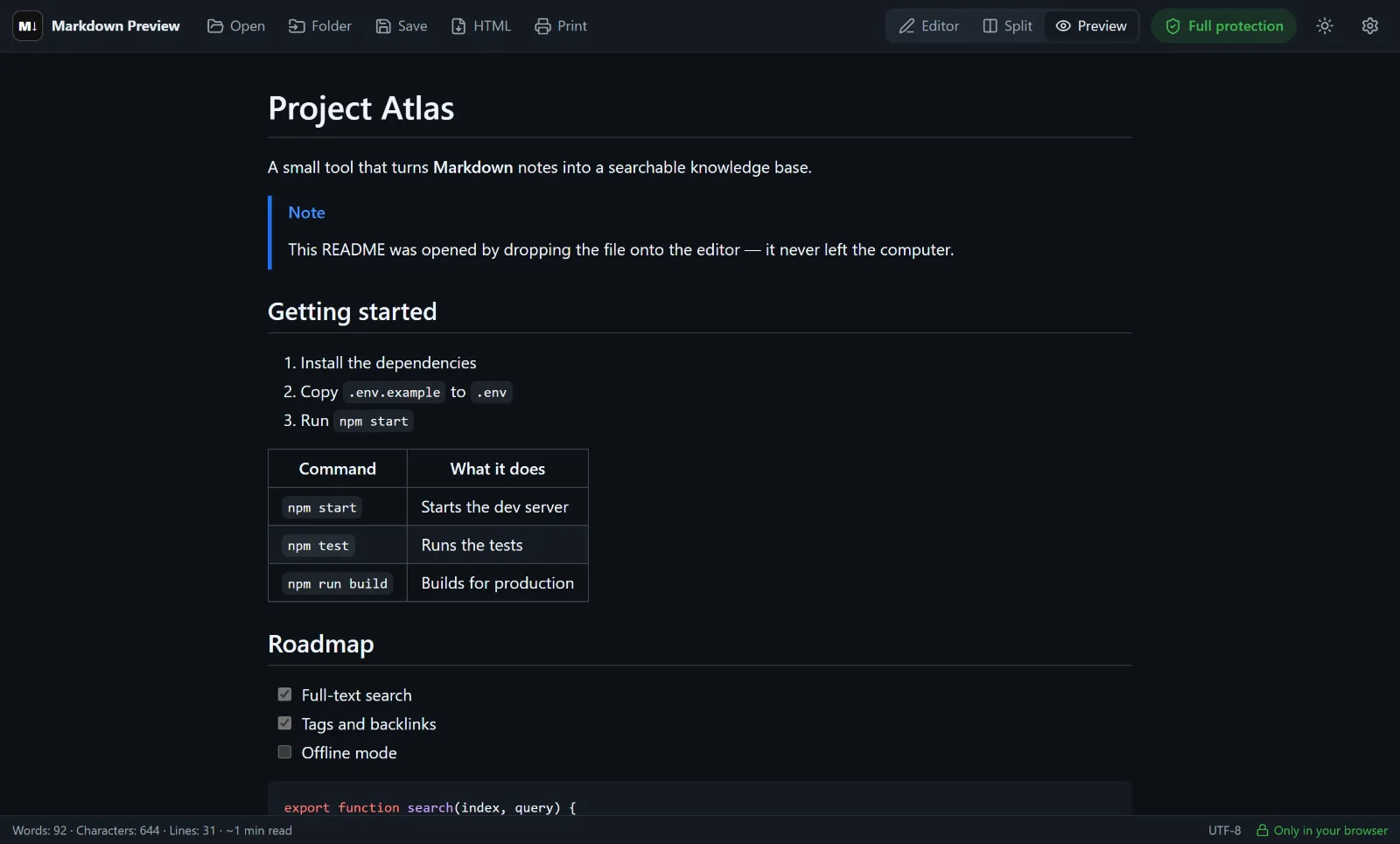
Markdown-файли — це звичайний текст. Якщо відкрити такий файл у Блокноті чи редакторі коду, замість жирного тексту, заголовків і таблиць ви побачите зірочки, решітки й вертикальні риски. Переглядач Markdown перетворює цей текст на зручну для читання сторінку — так само, як GitHub показує README.
Markdown Preview Editor можна використовувати як безкоштовний онлайн-переглядач Markdown. Ви відкриваєте файл у браузері, перемикаєтеся в режим перегляду й читаєте. Нічого не треба встановлювати, акаунт не потрібен, а файл лишається на вашому комп’ютері.
Що таке .md-файл?
Файл із розширенням .md (іноді .markdown) — це текстовий документ, написаний у Markdown, простому синтаксисі форматування. # Назва стає заголовком, **жирний** — жирним, а кілька вертикальних рисок утворюють таблицю. .md-файли трапляються всюди: README на GitHub, документація, нотатки з Obsidian, експорт із чат-асистентів і баз знань.
Відкрити їх може будь-який текстовий редактор, але форматування покаже лише переглядач Markdown. Якщо хочете розібратися в самому синтаксисі, тримайте під рукою шпаргалку з Markdown.
Як відкрити .md-файл онлайн
- Відкрийте редактор. Перейдіть в онлайн-редактор — він завантажується за секунду.
- Додайте файл. Перетягніть
.md-файл в область редактора або натисніть Відкрити (Ctrl+O,⌘Oна Mac). Можна відкрити й кілька файлів одразу чи цілу папку: кожен документ з’явиться в окремій вкладці. - Увімкніть режим перегляду. Натисніть Перегляд у заголовку, щоб читати документ на всю ширину. Режим Обидва (розділений екран) показує вихідний текст і результат поруч — зручно, якщо треба щось виправити.
- За потреби збережіть або експортуйте. Збережіть файл як
.md, експортуйте самостійну HTML-сторінку або надрукуйте в PDF.
Переглядач приймає файли .md, .markdown, .mdown, .mkd, .mkdn, .mdx і .txt.
Що показує переглядач
Переглядач підтримує GitHub-Flavored Markdown, тож документи виглядають майже так само, як на GitHub:
- заголовки, списки, посилання, цитати й горизонтальні лінії;
- таблиці з вирівнюванням стовпців і списки завдань із прапорцями;
- блоки коду з підсвічуванням синтаксису;
- виноски й попередження в стилі GitHub (
[!NOTE],[!TIP],[!WARNING]); - математичні формули в синтаксисі LaTeX;
- діаграми Mermaid — блок-схеми, діаграми послідовностей тощо.
Посилання між відкритими .md-файлами перемикають вкладки, тож папка з документацією читається як невеликий сайт.
Зображення й посилання
Відносні зображення на кшталт images/diagram.png показуються, якщо відкрити всю папку або перетягнути зображення разом із документом. Редактор знаходить шляхи серед файлів, які ви перетягнули.
Зображення, аудіо й відео з інтернету за замовчуванням не завантажуються, а посилання неактивні, доки ви їх не дозволите. Так зроблено навмисно: відкриття файлу з невідомого джерела не повинно звертатися до сторонніх серверів. Дозволити зовнішні зображення, медіа чи посилання можна одним клацанням на панелі захисту.
Файл лишається на вашому пристрої
Багато онлайн-переглядачів завантажують файл на сервер, щоб його відобразити. Тут файл читає ваш браузер і показує прямо у вкладці — нікуди він не надсилається. Документи зберігаються лише доки відкрита вкладка, якщо ви не ввімкнете в налаштуваннях Запам’ятовувати документи в цьому браузері.
Тому переглядач добре підходить для внутрішньої документації, чернеток, договорів і всього, що не хочеться нікуди завантажувати.
Обмеження
- Це вебсторінка, тож її не можна призначити програмою за замовчуванням для
.md-файлів у Windows чи macOS, щоб відкривати їх подвійним клацанням. Перетягніть файл на сторінку або натисніть Відкрити. - Файли відкриваються лише з вашого пристрою. Щоб переглянути Markdown-файл із GitHub чи іншого сайту, спершу завантажте його або вставте його текст у редактор.
- Довгому документу з великою кількістю діаграм потрібно трохи більше часу на відображення, бо кожна діаграма малюється в браузері.
Потрібен редактор із живим переглядом поруч? Прочитайте, як переглядати Markdown онлайн, або поверніться на головну сторінку Markdown-редактора.
Часті запитання
Як відкрити .md-файл?
Відкрийте онлайн-переглядач Markdown і перетягніть на нього .md-файл або натисніть Відкрити. Перемкніться на Перегляд, щоб читати його з форматуванням. Встановлення й акаунт не потрібні.
Чи завантажується файл на сервер?
Ні. Файл читається й відображається у вашому браузері. Він не залишає ваш пристрій і не зберігається, якщо ви не ввімкнули Запам’ятовувати документи в цьому браузері.
Чи можна переглянути Markdown-файл разом із зображеннями?
Так. Відкрийте всю папку або перетягніть зображення разом із .md-файлом. Відносні шляхи до зображень визначаються за перетягнутими файлами.
Чи працює переглядач на телефоні?
Так. На телефоні виберіть файл кнопкою Відкрити, а потім перемкніться в режим перегляду. Інтерфейс підлаштовується під малі екрани.
Чи можна конвертувати файл після перегляду?
Так. Експортуйте його в самостійний HTML-файл або надрукуйте в PDF — див. Markdown у PDF.