
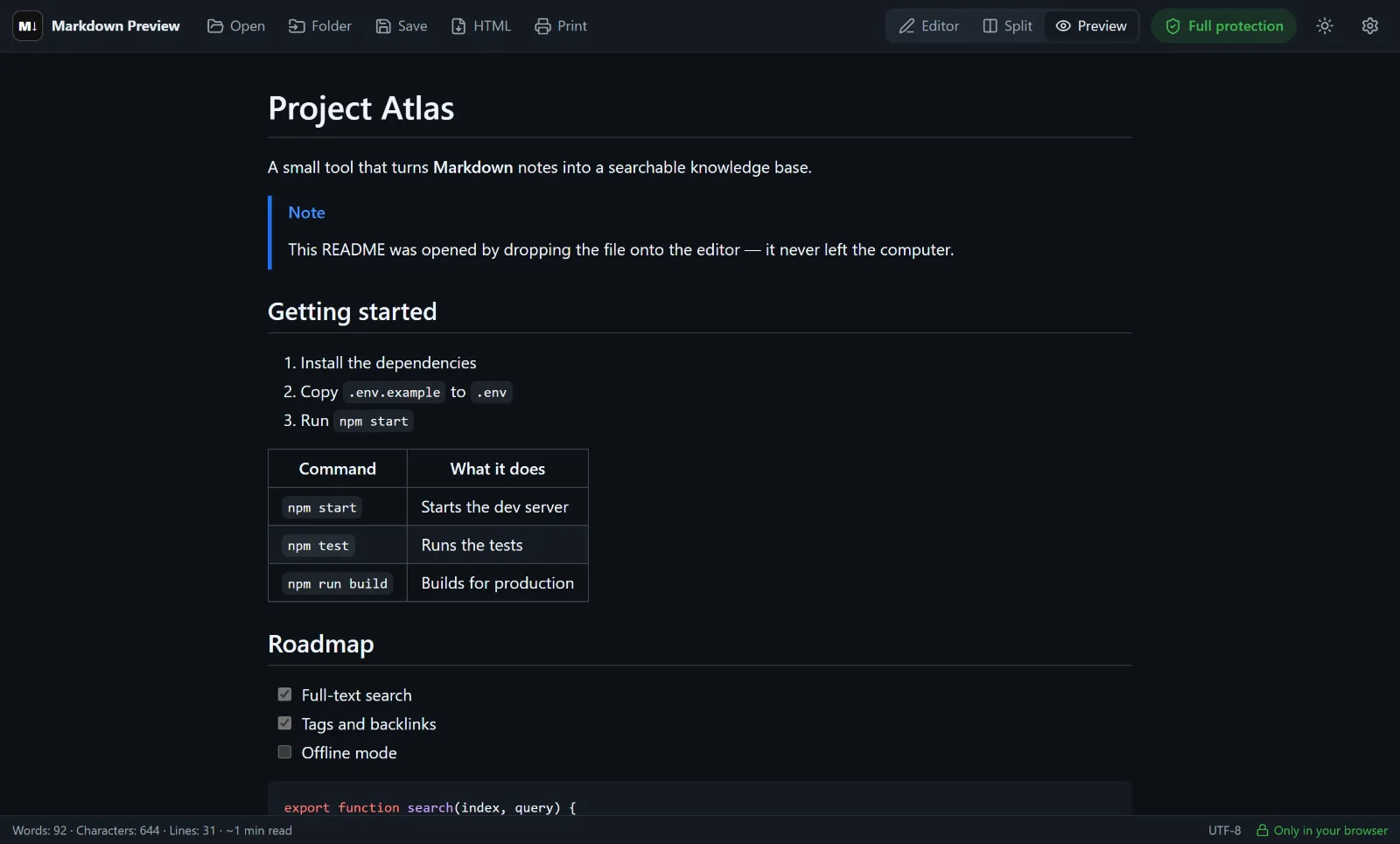
Markdown 文件本质上是纯文本。用记事本或代码编辑器打开,看到的是星号、井号和竖线,而不是粗体、标题和表格。Markdown 查看器会把这些文本渲染成易读的页面,就像 GitHub 显示 README 那样。
Markdown Preview Editor 可以当作免费的在线 Markdown 查看器使用:在浏览器中打开文件,切换到预览模式,直接阅读。不用安装,不用注册,文件也一直留在您的电脑上。
什么是 .md 文件?
以 .md(有时是 .markdown)结尾的文件,是用 Markdown 这种简单的格式语法写成的文本文档。# 标题 会变成标题,**粗体** 会变成 粗体,几条竖线就能组成表格。.md 文件随处可见:GitHub 上的 README、技术文档、Obsidian 笔记,以及从 AI 聊天助手和知识库导出的内容。
任何文本编辑器都能打开 .md 文件,但只有 Markdown 查看器能显示排版效果。如果想学习语法本身,可以参考 Markdown 语法速查表。
md文件怎么打开:在线查看步骤
- 打开编辑器。 进入 在线编辑器,一秒钟就能加载完成。
- 添加文件。 把
.md文件拖到编辑区,或点击 打开(Ctrl+O,Mac 上为⌘O)。也可以一次打开多个文件或整个文件夹,每个文档都会在单独的标签页中打开。 - 切换到预览模式。 点击顶部的 预览,以全宽阅读文档。如果想边看边改,分屏 会把源码和效果并排显示。
- 按需保存或导出。 可以另存为
.md,导出为独立的 HTML 页面,或打印为 PDF。
查看器支持 .md、.markdown、.mdown、.mkd、.mkdn、.mdx 和 .txt 文件。
查看器能显示什么
查看器按 GitHub-Flavored Markdown 渲染文档,显示效果与 GitHub 非常接近:
- 标题、列表、链接、引用和分隔线;
- 支持列对齐的表格和带复选框的任务列表;
- 带语法高亮的代码块;
- 脚注和 GitHub 风格的提示框(
[!NOTE]、[!TIP]、[!WARNING]); - 用 LaTeX 编写的数学公式;
- Mermaid 图表:流程图、时序图等。
已打开的 .md 文件之间的链接会直接切换标签页,所以一整个文件夹的文档读起来就像一个小网站。
图片与链接
images/diagram.png 这类相对路径的图片,在打开整个文件夹,或把图片和文档一起拖入时就会显示。编辑器会根据您拖入的文件解析路径。
来自互联网的图片、音频和视频默认不加载,链接在您允许之前也不可点击。这是有意为之:打开来源不明的文件时,不应该去连接其他服务器。在 保护 面板中点一下,就能允许外部图片、音视频或链接。
文件只留在您的设备上
很多在线查看器会先把文件上传到服务器再渲染。这里的文件由您的浏览器读取,直接在标签页中渲染,不会发送到任何地方。文档只在标签页打开期间保留,除非您在设置中开启 在此浏览器中记住文档。
因此,内部文档、草稿、合同,以及其他不想上传的文件,都适合用这个查看器打开。
使用限制
- 它是一个网页,无法设为 Windows 或 macOS 中双击
.md文件时的默认程序。请把文件拖到页面上,或使用 打开。 - 只能打开您设备上的文件。要查看 GitHub 或其他网站上的 Markdown 文件,请先下载,或把文本粘贴到编辑器中。
- 包含大量图表的长文档需要多一点时间渲染,因为每张图表都在浏览器中绘制。
想要左右分屏、实时预览的编辑器?请阅读如何在线预览 Markdown,或返回 Markdown 在线编辑器 首页。
常见问题
md文件怎么打开?
打开在线 Markdown 查看器,把 .md 文件拖进去,或点击 打开。切换到 预览 即可看到排版后的效果。无需安装,也无需账号。
文件会被上传到服务器吗?
不会。文件在您的浏览器中读取和渲染,不会离开您的设备;除非开启 在此浏览器中记住文档,否则也不会被保存。
能连同图片一起查看 Markdown 文件吗?
可以。打开整个文件夹,或把图片和 .md 文件一起拖入。相对图片路径会根据拖入的文件解析。
手机上能用这个查看器吗?
可以。在手机上用 打开 选择文件,然后切换到预览模式。页面布局会自动适应小屏幕。
查看后能转换文件格式吗?
可以。导出为独立的 HTML 文件,或打印为 PDF,详见 Markdown 转 PDF。