
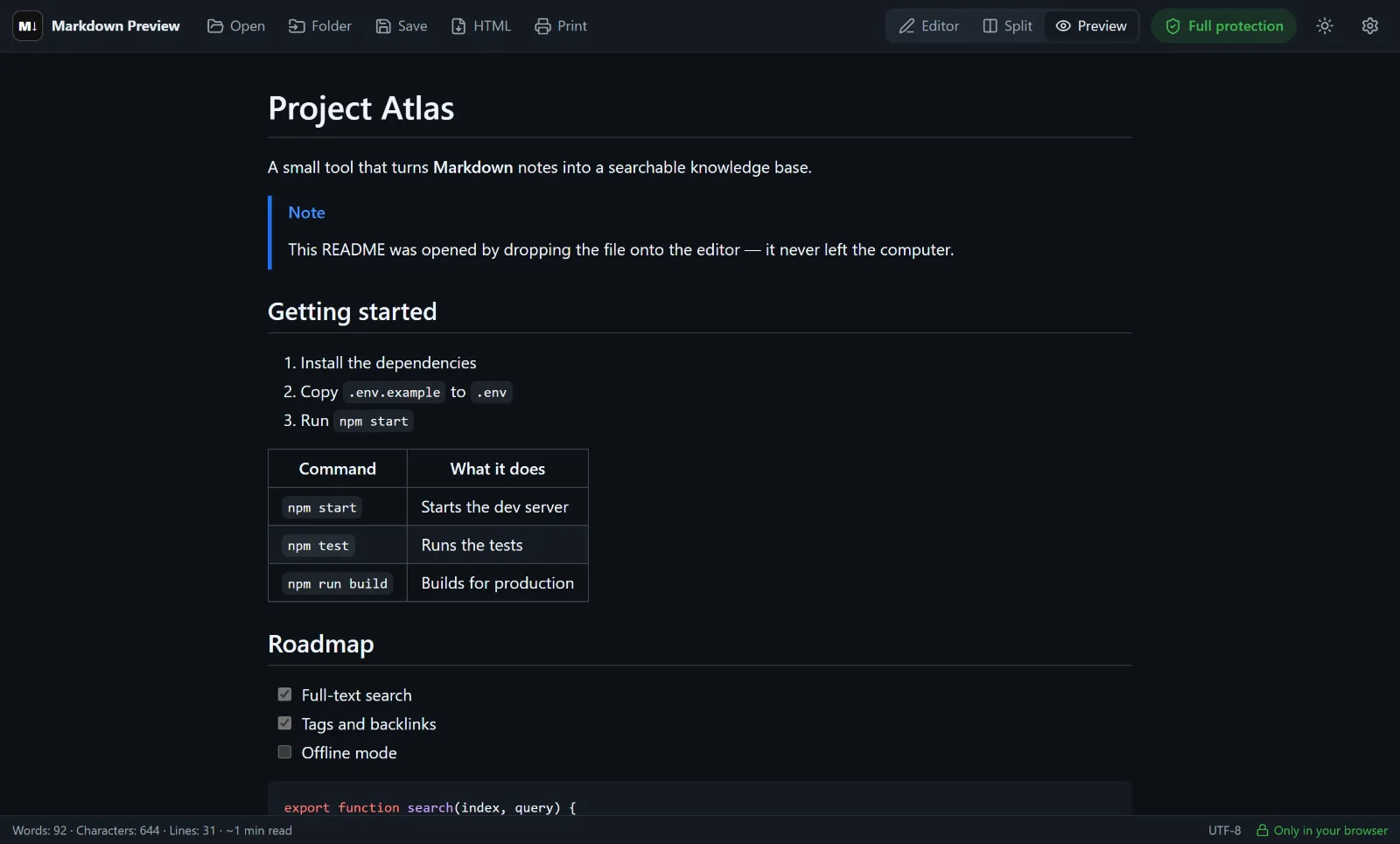
Markdown-Dateien sind reiner Text. Öffnen Sie eine davon im Editor von Windows oder in einem Code-Editor, sehen Sie Sternchen, Rautezeichen und senkrechte Striche statt fetter Wörter, Überschriften und Tabellen. Ein Markdown Viewer macht aus diesem Text eine lesbare Seite – so, wie GitHub eine README anzeigt.
Der Markdown Preview Editor funktioniert als kostenloser Markdown Viewer online. Sie öffnen die Datei im Browser, wechseln in die Vorschau und lesen. Sie müssen nichts installieren, brauchen kein Konto, und die Datei bleibt auf Ihrem Computer.
Was ist eine MD-Datei?
Eine Datei mit der Endung .md (manchmal .markdown) ist ein Textdokument in Markdown, einer einfachen Syntax zur Formatierung. Aus # Titel wird eine Überschrift, aus **fett** wird fett, und ein paar senkrechte Striche ergeben eine Tabelle. MD-Dateien begegnen Ihnen überall: als README-Dateien auf GitHub, in Dokumentationen, als Notizen aus Obsidian, als Exporte aus Chat-Assistenten und Wissensdatenbanken.
Jeder Texteditor kann sie öffnen, die Formatierung zeigt aber erst ein Markdown Viewer. Wenn Sie die Syntax selbst lernen möchten, halten Sie das Markdown Cheat Sheet griffbereit.
So öffnen Sie eine MD-Datei online
- Editor öffnen. Rufen Sie den Online-Editor auf – er ist in einer Sekunde geladen.
- Datei hinzufügen. Ziehen Sie die
.md-Datei in den Editor oder klicken Sie auf Öffnen (Strg+O,⌘Oauf dem Mac). Mehrere Dateien auf einmal oder ein ganzer Ordner gehen auch: Jedes Dokument öffnet sich in einem eigenen Tab. - Zur Vorschau wechseln. Klicken Sie in der Kopfleiste auf Vorschau, um das Dokument in voller Breite zu lesen. Geteilt zeigt Quelltext und Ergebnis nebeneinander, falls Sie etwas ändern möchten.
- Bei Bedarf speichern oder exportieren. Speichern Sie die Datei als
.md, exportieren Sie eine eigenständige HTML-Seite oder drucken Sie sie als PDF.
Der Viewer öffnet Dateien mit den Endungen .md, .markdown, .mdown, .mkd, .mkdn, .mdx und .txt.
Was der Viewer anzeigt
Der Viewer stellt GitHub-Flavored Markdown dar. Dokumente sehen deshalb fast genauso aus wie auf GitHub:
- Überschriften, Listen, Links, Zitate und horizontale Linien;
- Tabellen mit Spaltenausrichtung und Aufgabenlisten mit Checkboxen;
- Codeblöcke mit Syntaxhervorhebung;
- Fußnoten und Hinweisblöcke im GitHub-Stil (
[!NOTE],[!TIP],[!WARNING]); - mathematische Formeln in LaTeX-Schreibweise;
- Mermaid-Diagramme – Flussdiagramme, Sequenzdiagramme und mehr.
Links zwischen geöffneten .md-Dateien wechseln den Tab. Ein Ordner mit Dokumentation liest sich so wie eine kleine Website.
Bilder und Links
Relative Bilder wie images/diagram.png werden angezeigt, wenn Sie den ganzen Ordner öffnen oder die Bilder zusammen mit dem Dokument hineinziehen. Der Editor löst die Pfade anhand der abgelegten Dateien auf.
Bilder, Audio und Video aus dem Internet werden standardmäßig nicht geladen, und Links sind inaktiv, bis Sie sie erlauben. Das ist Absicht: Eine Datei aus unbekannter Quelle soll beim Öffnen keine fremden Server kontaktieren. Externe Bilder, Medien oder Links erlauben Sie mit einem Klick im Bereich Schutz.
Ihre Datei bleibt auf Ihrem Gerät
Viele Online-Viewer laden die Datei zum Darstellen auf einen Server hoch. Hier liest Ihr Browser die Datei und stellt sie direkt im Tab dar – sie wird nirgendwohin gesendet. Dokumente bleiben nur erhalten, solange der Tab offen ist, es sei denn, Sie aktivieren in den Einstellungen Dokumente in diesem Browser merken.
Damit eignet sich der Viewer gut für interne Dokumentation, Entwürfe, Verträge und alles andere, was Sie lieber nicht hochladen.
Einschränkungen
- Es ist eine Webseite. Sie lässt sich daher in Windows oder macOS nicht als Standard-App festlegen, die
.md-Dateien per Doppelklick öffnet. Ziehen Sie die Datei auf die Seite oder nutzen Sie Öffnen. - Dateien werden nur von Ihrem Gerät geöffnet. Um eine Markdown-Datei von GitHub oder einer anderen Website anzusehen, laden Sie sie zuerst herunter oder fügen Sie ihren Text in den Editor ein.
- Ein langes Dokument mit vielen Diagrammen braucht einen Moment länger, weil jedes Diagramm im Browser gezeichnet wird.
Lieber einen Editor mit Live-Vorschau nebeneinander? Lesen Sie, wie Sie Markdown online in der Vorschau ansehen, oder gehen Sie zurück zur Startseite des Markdown-Editors.
Häufig gestellte Fragen
Wie öffne ich eine MD-Datei?
Öffnen Sie den Markdown Viewer online und ziehen Sie die .md-Datei hinein oder klicken Sie auf Öffnen. Wechseln Sie zu Vorschau, um sie formatiert zu lesen. Installation oder Konto sind nicht nötig.
Wird die Datei auf einen Server hochgeladen?
Nein. Die Datei wird in Ihrem Browser gelesen und dargestellt. Sie verlässt Ihr Gerät nicht und wird nicht gespeichert, solange Sie Dokumente in diesem Browser merken nicht einschalten.
Kann ich eine Markdown-Datei mit ihren Bildern ansehen?
Ja. Öffnen Sie den ganzen Ordner oder ziehen Sie die Bilder zusammen mit der .md-Datei hinein. Relative Bildpfade werden aus den abgelegten Dateien aufgelöst.
Funktioniert der Viewer auf dem Smartphone?
Ja. Wählen Sie die Datei auf dem Smartphone über Öffnen aus und wechseln Sie dann zur Vorschau. Das Layout passt sich an kleine Bildschirme an.
Kann ich die Datei nach dem Lesen umwandeln?
Ja. Exportieren Sie sie als eigenständige HTML-Datei oder drucken Sie sie als PDF – siehe Markdown in PDF.