
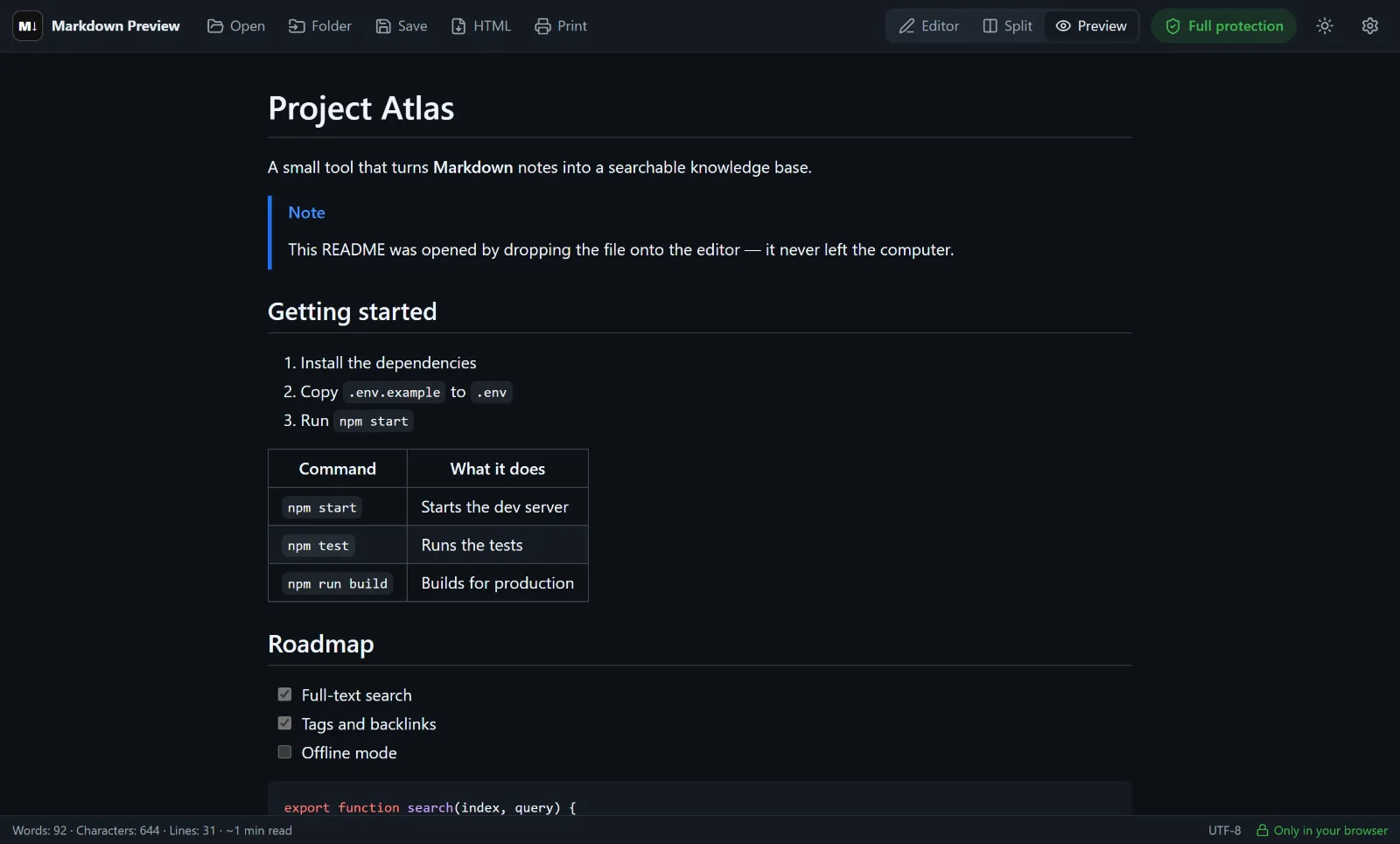
Un fichier Markdown, c’est du texte brut. Ouvrez-le dans le Bloc-notes ou un éditeur de code, et vous verrez des astérisques, des dièses et des barres verticales à la place du gras, des titres et des tableaux. Un Markdown viewer transforme ce texte en page lisible, comme GitHub affiche un README.
Markdown Preview Editor fait office de Markdown viewer gratuit en ligne. Vous ouvrez le fichier dans le navigateur, passez en mode aperçu et lisez. Rien à installer, pas de compte, et le fichier reste sur votre ordinateur.
Qu’est-ce qu’un fichier .md ?
Un fichier qui se termine par .md (parfois .markdown) est un document texte écrit en Markdown, une syntaxe de mise en forme très simple. # Titre devient un titre, **gras** devient gras, et quelques barres verticales forment un tableau. On trouve des fichiers .md partout : README sur GitHub, documentation, notes Obsidian, exports d’assistants conversationnels et de bases de connaissances.
N’importe quel éditeur de texte peut les ouvrir, mais seul un Markdown viewer affiche la mise en forme. Pour apprendre la syntaxe elle-même, gardez le Markdown cheat sheet sous la main.
Comment ouvrir un fichier .md en ligne
- Ouvrez l’éditeur. Rendez-vous sur l’éditeur en ligne : il se charge en une seconde.
- Ajoutez votre fichier. Faites glisser le fichier
.mdsur la zone de l’éditeur, ou cliquez sur Ouvrir (Ctrl+O,⌘Osur Mac). Vous pouvez aussi ouvrir plusieurs fichiers à la fois ou un dossier entier : chaque document s’ouvre dans son propre onglet. - Passez en mode aperçu. Cliquez sur Aperçu dans l’en-tête pour lire le document sur toute la largeur. Le mode Partagé affiche la source et le rendu côte à côte si vous voulez modifier le texte.
- Enregistrez ou exportez si besoin. Enregistrez le fichier en
.md, exportez une page HTML autonome ou imprimez-le en PDF.
Le viewer accepte les fichiers .md, .markdown, .mdown, .mkd, .mkdn, .mdx et .txt.
Ce que le viewer affiche
Le viewer prend en charge le GitHub-Flavored Markdown : les documents ressemblent de très près à leur affichage sur GitHub.
- titres, listes, liens, citations et lignes horizontales ;
- tableaux avec alignement des colonnes et listes de tâches avec cases à cocher ;
- blocs de code avec coloration syntaxique ;
- notes de bas de page et encadrés à la GitHub (
[!NOTE],[!TIP],[!WARNING]) ; - formules mathématiques écrites en LaTeX ;
- diagrammes Mermaid : organigrammes, diagrammes de séquence et autres.
Les liens entre fichiers .md ouverts font changer d’onglet : un dossier de documentation se lit comme un petit site web.
Images et liens
Les images relatives, comme images/diagram.png, s’affichent si vous ouvrez le dossier entier ou si vous déposez les images avec le document. L’éditeur résout les chemins à partir des fichiers déposés.
Par défaut, les images, l’audio et la vidéo provenant d’internet ne sont pas chargés, et les liens restent inactifs tant que vous ne les autorisez pas. C’est voulu : ouvrir un fichier d’origine inconnue ne doit pas contacter d’autres serveurs. Un clic dans le panneau Protection suffit pour autoriser les images externes, les médias ou les liens.
Votre fichier reste sur votre appareil
Beaucoup de viewers en ligne envoient le fichier sur un serveur pour l’afficher. Ici, c’est votre navigateur qui lit le fichier et en fait le rendu directement dans l’onglet : il n’est envoyé nulle part. Les documents ne sont conservés que tant que l’onglet est ouvert, sauf si vous activez Mémoriser les documents dans ce navigateur dans les paramètres.
Le viewer convient donc bien à la documentation interne, aux brouillons, aux contrats et à tout ce que vous préférez ne pas mettre en ligne.
Limites
- C’est une page web : elle ne peut pas devenir l’application par défaut qui s’ouvre quand vous double-cliquez sur un fichier
.mddans Windows ou macOS. Faites glisser le fichier sur la page ou utilisez Ouvrir. - Les fichiers s’ouvrent uniquement depuis votre appareil. Pour lire un fichier Markdown hébergé sur GitHub ou un autre site, téléchargez-le d’abord ou collez son texte dans l’éditeur.
- Un long document avec beaucoup de diagrammes met un peu plus de temps à s’afficher, car chaque diagramme est dessiné dans le navigateur.
Vous préférez un éditeur avec aperçu en direct côte à côte ? Lisez comment prévisualiser du Markdown en ligne, ou revenez à l’accueil de l’éditeur Markdown.
Questions fréquentes
Comment ouvrir un fichier .md ?
Ouvrez le Markdown viewer en ligne et faites-y glisser le fichier .md, ou cliquez sur Ouvrir. Passez en mode Aperçu pour le lire mis en forme. Aucune installation ni aucun compte n’est nécessaire.
Le fichier est-il envoyé sur un serveur ?
Non. Le fichier est lu et affiché dans votre navigateur. Il ne quitte jamais votre appareil et n’est pas conservé, sauf si vous activez Mémoriser les documents dans ce navigateur.
Peut-on afficher un fichier Markdown avec ses images ?
Oui. Ouvrez le dossier entier ou déposez les images en même temps que le fichier .md. Les chemins d’images relatifs sont résolus à partir des fichiers déposés.
Le viewer fonctionne-t-il sur téléphone ?
Oui. Sur téléphone, choisissez le fichier avec Ouvrir, puis passez en mode aperçu. La mise en page s’adapte aux petits écrans.
Peut-on convertir le fichier après l’avoir lu ?
Oui. Exportez-le en fichier HTML autonome ou imprimez-le en PDF : voir Markdown en PDF.