
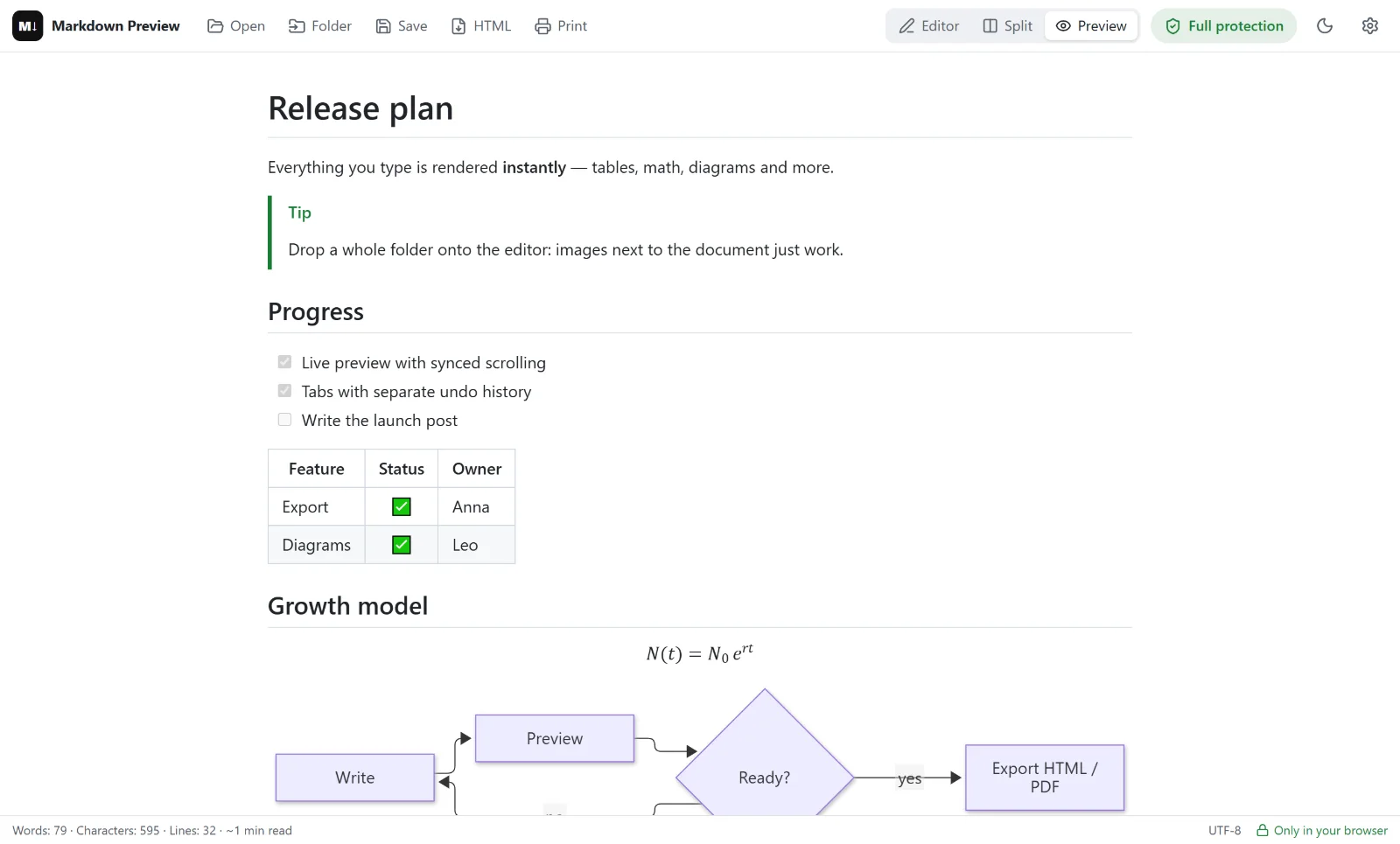
Vous avez écrit un README, un rapport ou un compte rendu de réunion en Markdown, et on vous le demande en PDF. Markdown Preview Editor convertit le Markdown en PDF directement dans le navigateur : ouvrez le fichier, vérifiez l’aperçu, enregistrez-le en PDF. Pas d’envoi, pas d’inscription, pas de filigrane.
Le PDF est produit par la fonction d’impression de votre navigateur, celle qui imprime les pages web. Le résultat correspond donc à l’aperçu : ce que vous voyez à l’écran, vous le retrouvez sur le papier.
Comment convertir du Markdown en PDF
- Ouvrez votre document. Ouvrez l’éditeur en ligne et faites-y glisser le fichier
.md, cliquez sur Ouvrir ou collez le texte. - Vérifiez l’aperçu. Tableaux, code, formules et diagrammes s’affichent tels qu’ils apparaîtront dans le PDF. Corrigez ce qu’il faut dans l’éditeur, à gauche.
- Cliquez sur Imprimer (ou appuyez sur
Ctrl+P,⌘Psur Mac). Seul le document rendu est imprimé : ni barre d’outils, ni éditeur. - Choisissez « Enregistrer au format PDF » comme destination, puis cliquez sur Enregistrer.
C’est tout. Chaque fichier suit les mêmes quatre étapes : ouvrir, vérifier, imprimer, enregistrer.
Ce que contient le PDF
- titres, listes, citations et liens ;
- tableaux avec alignement et listes de tâches ;
- blocs de code avec coloration syntaxique ;
- formules mathématiques rendues avec KaTeX ;
- diagrammes Mermaid : organigrammes, diagrammes de séquence, diagrammes de Gantt ;
- images locales ouvertes en même temps que le document.
Le PDF sort en texte foncé sur fond blanc, même si vous travaillez en thème sombre : l’éditeur passe l’aperçu en thème clair pour l’impression.
Réglages pour un PDF propre
Quelques options de la boîte de dialogue d’impression font une vraie différence :
| Réglage | Recommandé | Pourquoi |
|---|---|---|
| Destination | Enregistrer au format PDF | Crée un fichier au lieu d’imprimer |
| Marges | Par défaut | Lecture confortable ; Minimum fait tenir plus de texte |
| En-têtes et pieds de page | Désactivé | Supprime la date et l’adresse de la page sur les bords |
| Graphiques d’arrière-plan | Activé | Conserve le fond des blocs de code et les lignes alternées des tableaux |
| Taille du papier | A4 ou Letter | Celle qu’utilisent vos lecteurs |
Le PDF contient du vrai texte, pas une capture d’écran : on peut le sélectionner et y faire des recherches.
Pourquoi convertir dans le navigateur
Les convertisseurs en ligne envoient généralement votre fichier sur leur serveur. Ici, le document est rendu dans l’onglet de votre navigateur et enregistré directement sur votre ordinateur : il n’est envoyé nulle part. C’est important pour les contrats, la documentation interne et les brouillons que vous préférez garder pour vous.
C’est aussi gratuit, sans limite de fichiers ni de pages.
Limites
- Les sauts de page sont choisis par le navigateur. Le Markdown n’a pas de syntaxe pour les sauts de page : commencez les grandes sections par un titre
##et gardez des tableaux compacts. - Pas de modèles de PDF personnalisés ni de pages de couverture ; la numérotation des pages dépend de ce que propose la boîte de dialogue d’impression.
- Les images provenant d’internet n’apparaissent que si vous autorisez les images externes dans le panneau Protection ; sinon, elles ne sont ni chargées ni imprimées.
- Pour des livres, des articles scientifiques ou des conversions automatisées, un outil en ligne de commande comme Pandoc offre plus de contrôle : voir comment convertir du Markdown en HTML.
Besoin d’un fichier HTML plutôt ? Cliquez sur HTML, à côté d’Imprimer, pour exporter une page unique et autonome. Ou revenez à l’accueil de l’éditeur Markdown.
Questions fréquentes
Comment convertir du Markdown en PDF gratuitement ?
Ouvrez le fichier dans l’éditeur en ligne, cliquez sur Imprimer et choisissez Enregistrer au format PDF. C’est gratuit, sans inscription et sans filigrane.
Les formules et les diagrammes Mermaid seront-ils dans le PDF ?
Oui. Les formules et les diagrammes sont rendus dans l’aperçu et imprimés exactement comme ils s’affichent.
Mon fichier est-il envoyé pour la conversion ?
Non. Le document est rendu et imprimé dans votre navigateur ; rien n’est envoyé à un serveur.
Peut-on convertir plusieurs fichiers .md à la fois ?
Ouvrez-les tous (chacun a son propre onglet) et imprimez-les l’un après l’autre. Il n’existe pas de conversion par lot en un seul PDF.
Pourquoi le PDF est-il blanc alors que j’utilise le thème sombre ?
Le papier est blanc : l’aperçu passe donc en thème clair pendant l’impression, puis revient au thème sombre.