
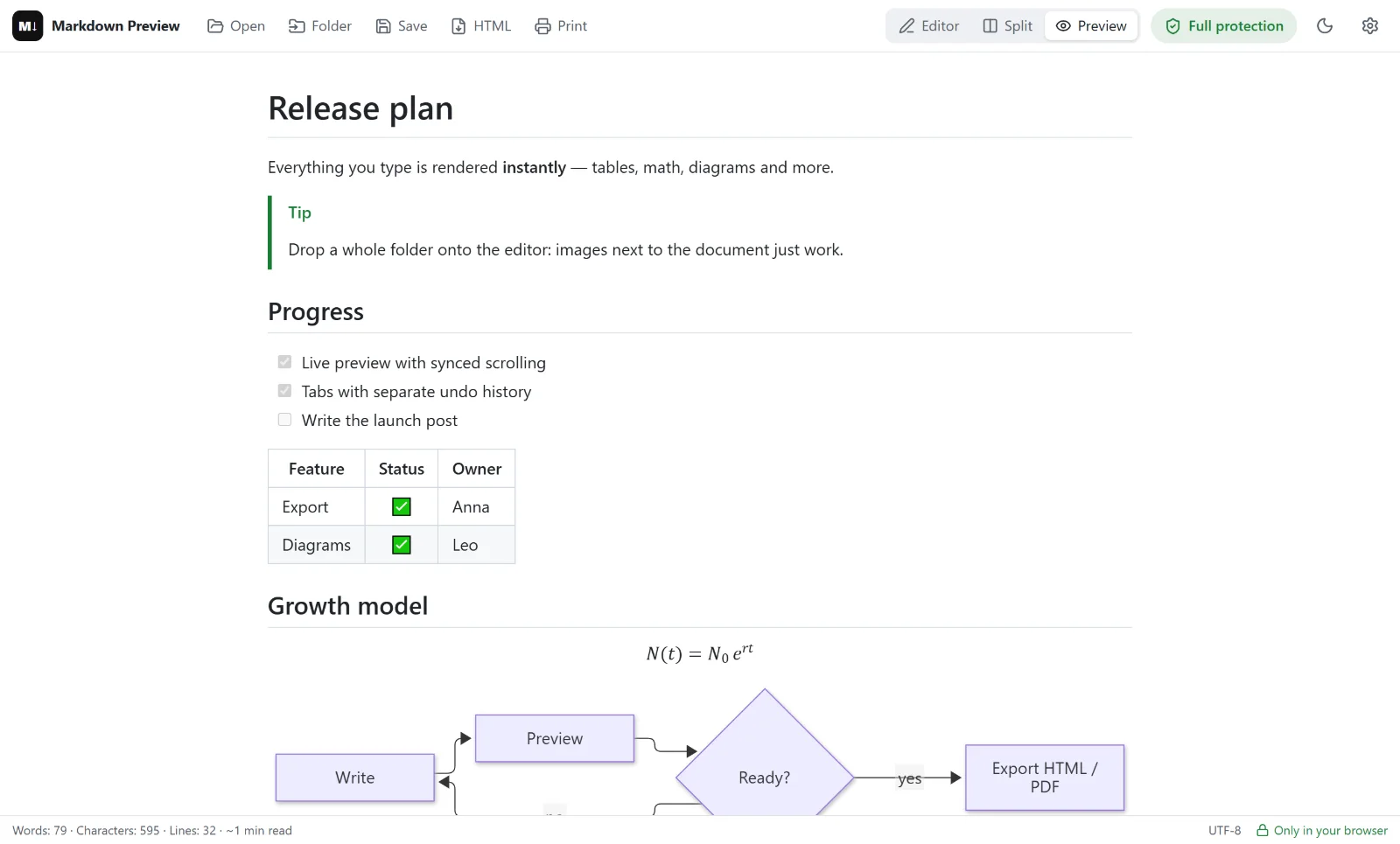
Du har skrivit en README, en rapport eller mötesanteckningar i Markdown, och nu vill någon ha en PDF. Markdown Preview Editor konverterar Markdown till PDF direkt i webbläsaren: öppna filen, kontrollera förhandsvisningen och spara som PDF. Ingen uppladdning, ingen registrering och ingen vattenstämpel.
PDF-filen skapas av webbläsarens utskriftsfunktion, samma motor som skriver ut webbsidor. Resultatet motsvarar därför förhandsvisningen: det du ser på skärmen är det du får på papper.
Så konverterar du Markdown till PDF
- Öppna dokumentet. Öppna onlineredigeraren och dra dit
.md-filen, klicka på Öppna eller klistra in texten. - Kontrollera förhandsvisningen. Tabeller, kod, formler och diagram renderas som de kommer att se ut i PDF-filen. Rätta eventuella fel i redigeraren till vänster.
- Klicka på Skriv ut (eller tryck
Ctrl+P,⌘Ppå Mac). Bara det renderade dokumentet skrivs ut – inget verktygsfält, ingen redigerare. - Välj ”Spara som PDF” som mål och klicka på Spara.
Det är allt. Varje fil går igenom samma fyra steg: öppna, kontrollera, skriv ut, spara.
Det här kommer med i PDF-filen
- rubriker, listor, citat och länkar;
- tabeller med justering samt uppgiftslistor;
- kodblock med syntaxmarkering;
- matematiska formler som renderas med KaTeX;
- Mermaid-diagram – flödesscheman, sekvensdiagram, Gantt-scheman;
- lokala bilder som du öppnade tillsammans med dokumentet.
PDF-filen får mörk text på vitt papper även om du arbetar i mörkt tema – redigeraren byter förhandsvisningen till ljust tema vid utskrift.
Inställningar för en snygg PDF
Några alternativ i utskriftsdialogen gör stor skillnad:
| Inställning | Rekommenderat | Varför |
|---|---|---|
| Mål | Spara som PDF | Skapar en fil i stället för att skriva ut |
| Marginaler | Standard | Bekvämt att läsa; Minsta får plats med mer text |
| Sidhuvud och sidfot | Av | Tar bort datum och sidans adress från kanterna |
| Bakgrundsgrafik | På | Behåller bakgrunden i kodblock och randningen i tabeller |
| Pappersstorlek | A4 eller Letter | Det som dina läsare använder |
PDF-filen innehåller riktig text, inte en skärmbild, så texten går att markera och söka i.
Varför konvertera i webbläsaren
Konverterare på nätet laddar oftast upp filen till sin server. Här renderas dokumentet i din webbläsarflik och sparas direkt på din dator – det skickas aldrig någonstans. Det spelar roll för avtal, intern dokumentation och utkast som du helst håller för dig själv.
Dessutom är det gratis, utan gräns för antalet filer eller sidor.
Begränsningar
- Sidbrytningarna väljs av webbläsaren. Markdown har ingen syntax för sidbrytning; börja stora avsnitt med en
##-rubrik och håll tabellerna kompakta. - Egna PDF-mallar och försättsblad finns inte; sidnummer beror på vad utskriftsdialogen erbjuder.
- Bilder från internet visas bara om du tillåter externa bilder i panelen Skydd; annars laddas de inte och skrivs inte ut.
- För böcker, vetenskapliga artiklar eller automatiserade byggen ger ett kommandoradsverktyg som Pandoc mer kontroll – se hur du konverterar Markdown till HTML.
Behöver du en HTML-fil i stället? Klicka på HTML bredvid Skriv ut för att exportera en enda fristående sida. Eller gå tillbaka till startsidan för Markdown-editorn.
Vanliga frågor
Hur konverterar jag Markdown till PDF gratis?
Öppna filen i onlineredigeraren, klicka på Skriv ut och välj Spara som PDF. Det är gratis, utan registrering och utan vattenstämpel.
Kommer formler och Mermaid-diagram med i PDF-filen?
Ja. Formler och diagram renderas i förhandsvisningen och skrivs ut precis som de visas.
Laddas min fil upp för att konverteras?
Nej. Dokumentet renderas och skrivs ut i din webbläsare; ingenting skickas till en server.
Kan jag konvertera flera .md-filer på en gång?
Öppna alla – var och en får en egen flik – och skriv ut dem en i taget. Det finns ingen batchkonvertering till en gemensam PDF.
Varför blir PDF-filen vit när jag använder mörkt tema?
Papper är vitt, så förhandsvisningen byter till ljust tema under utskriften och går tillbaka till mörkt efteråt.