
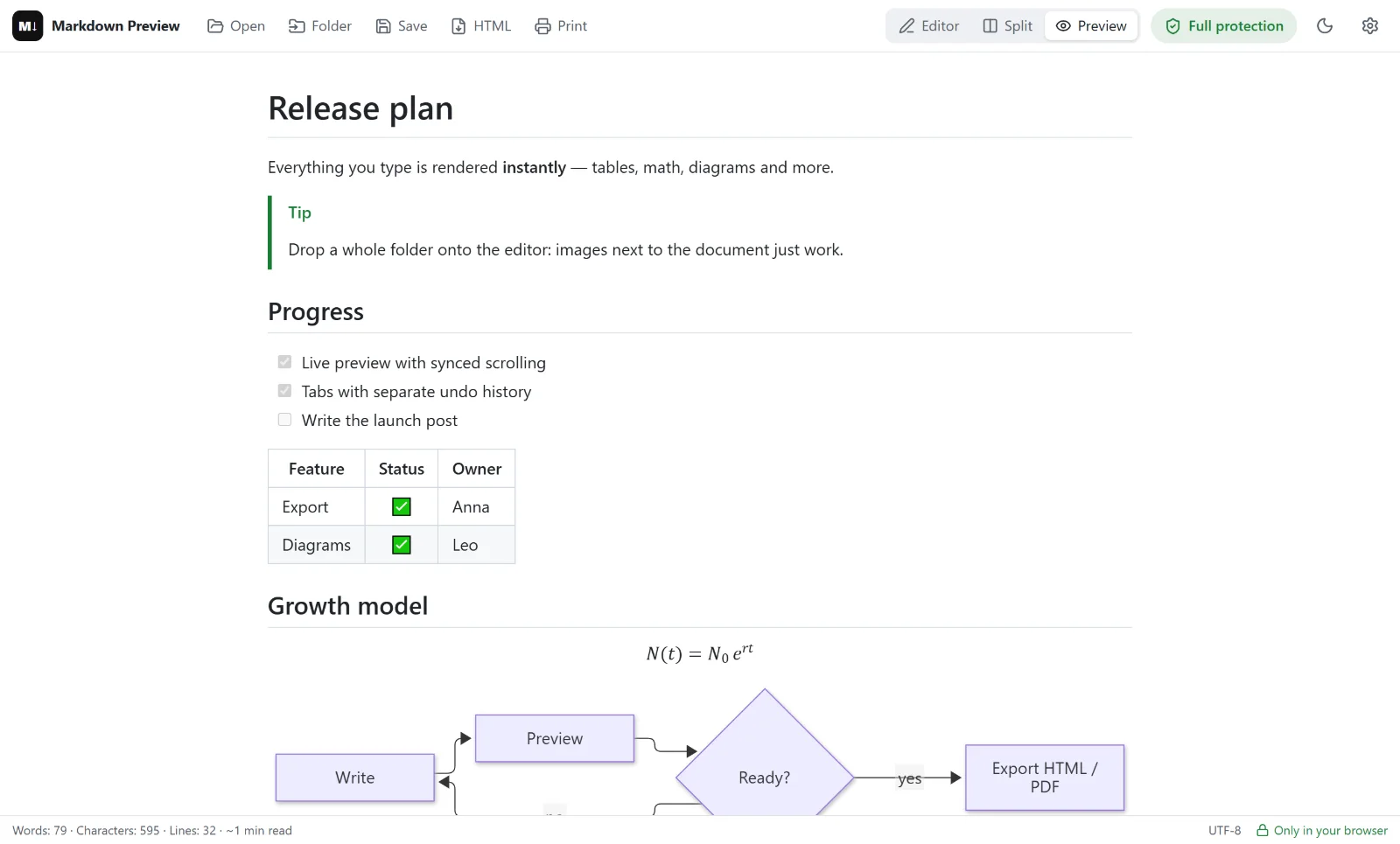
Sie haben eine README, einen Bericht oder ein Protokoll in Markdown geschrieben, und jetzt möchte jemand ein PDF. Der Markdown Preview Editor wandelt Markdown in PDF direkt im Browser um: Datei öffnen, Vorschau prüfen, als PDF speichern. Es gibt keinen Upload, keine Anmeldung und kein Wasserzeichen.
Das PDF entsteht über die Druckfunktion Ihres Browsers – dieselbe, mit der Sie auch Webseiten drucken. Das Ergebnis entspricht deshalb der Vorschau: Was Sie am Bildschirm sehen, steht auch auf dem Papier.
So wandeln Sie Markdown in PDF um
- Dokument öffnen. Öffnen Sie den Online-Editor und ziehen Sie die
.md-Datei hinein, klicken Sie auf Öffnen oder fügen Sie den Text ein. - Vorschau prüfen. Tabellen, Code, Formeln und Diagramme werden so dargestellt, wie sie im PDF erscheinen. Korrigieren Sie bei Bedarf links im Editor.
- Auf Drucken klicken (oder
Strg+Pdrücken,⌘Pauf dem Mac). Gedruckt wird nur das dargestellte Dokument – ohne Werkzeugleiste, ohne Editor. - Als Ziel „Als PDF speichern“ wählen und auf Speichern klicken.
Das ist alles. Jede Datei durchläuft dieselben vier Schritte: öffnen, prüfen, drucken, speichern.
Was im PDF landet
- Überschriften, Listen, Zitate und Links;
- Tabellen mit Ausrichtung und Aufgabenlisten;
- Codeblöcke mit Syntaxhervorhebung;
- mathematische Formeln, gesetzt mit KaTeX;
- Mermaid-Diagramme – Flussdiagramme, Sequenzdiagramme, Gantt-Diagramme;
- lokale Bilder, die Sie zusammen mit dem Dokument geöffnet haben.
Das PDF hat dunkle Schrift auf weißem Grund, auch wenn Sie im dunklen Design arbeiten: Für den Druck schaltet der Editor die Vorschau auf das helle Design um.
Einstellungen für ein sauberes PDF
Ein paar Optionen im Druckdialog machen viel aus:
| Einstellung | Empfehlung | Warum |
|---|---|---|
| Ziel | Als PDF speichern | Erzeugt eine Datei, statt zu drucken |
| Ränder | Standard | Angenehm zu lesen; Minimum bringt mehr Text auf die Seite |
| Kopf- und Fußzeilen | Aus | Entfernt Datum und Seitenadresse an den Rändern |
| Hintergrundgrafiken | An | Behält Hintergründe von Codeblöcken und Tabellenstreifen |
| Papierformat | A4 oder Letter | Was Ihre Leser verwenden |
Das PDF enthält echten Text, keinen Screenshot. Er lässt sich also markieren und durchsuchen.
Warum im Browser umwandeln
Online-Konverter laden Ihre Datei meist auf ihren Server hoch. Hier wird das Dokument im Browser-Tab dargestellt und direkt auf Ihrem Computer gespeichert – es wird nirgendwohin gesendet. Das zählt bei Verträgen, interner Dokumentation und Entwürfen, die Sie lieber für sich behalten.
Außerdem ist es kostenlos, ohne Begrenzung bei Dateien oder Seiten.
Einschränkungen
- Seitenumbrüche legt der Browser fest. Markdown hat keine Syntax für Seitenumbrüche; beginnen Sie größere Abschnitte mit einer
##-Überschrift und halten Sie Tabellen kompakt. - Eigene PDF-Vorlagen und Deckblätter gibt es nicht; Seitenzahlen hängen davon ab, was der Druckdialog anbietet.
- Bilder aus dem Internet erscheinen nur, wenn Sie externe Bilder im Bereich Schutz erlauben; sonst werden sie weder geladen noch gedruckt.
- Für Bücher, wissenschaftliche Arbeiten oder automatisierte Builds bietet ein Kommandozeilen-Tool wie Pandoc mehr Kontrolle – siehe Markdown in HTML umwandeln.
Sie brauchen stattdessen eine HTML-Datei? Klicken Sie neben Drucken auf HTML, um eine einzelne, eigenständige Seite zu exportieren. Oder kehren Sie zur Startseite des Markdown-Editors zurück.
Häufig gestellte Fragen
Wie wandle ich Markdown kostenlos in PDF um?
Öffnen Sie die Datei im Online-Editor, klicken Sie auf Drucken und wählen Sie Als PDF speichern. Das ist kostenlos, ohne Anmeldung und ohne Wasserzeichen.
Sind Formeln und Mermaid-Diagramme im PDF enthalten?
Ja. Formeln und Diagramme werden in der Vorschau dargestellt und genau so gedruckt.
Wird meine Datei zum Umwandeln hochgeladen?
Nein. Das Dokument wird in Ihrem Browser dargestellt und gedruckt; nichts wird an einen Server gesendet.
Kann ich mehrere MD-Dateien auf einmal umwandeln?
Öffnen Sie alle – jede bekommt einen eigenen Tab – und drucken Sie sie nacheinander. Eine Stapelumwandlung in ein einziges PDF gibt es nicht.
Warum ist das PDF weiß, obwohl ich das dunkle Design nutze?
Papier ist weiß. Deshalb wechselt die Vorschau beim Drucken ins helle Design und danach wieder zurück ins dunkle.