
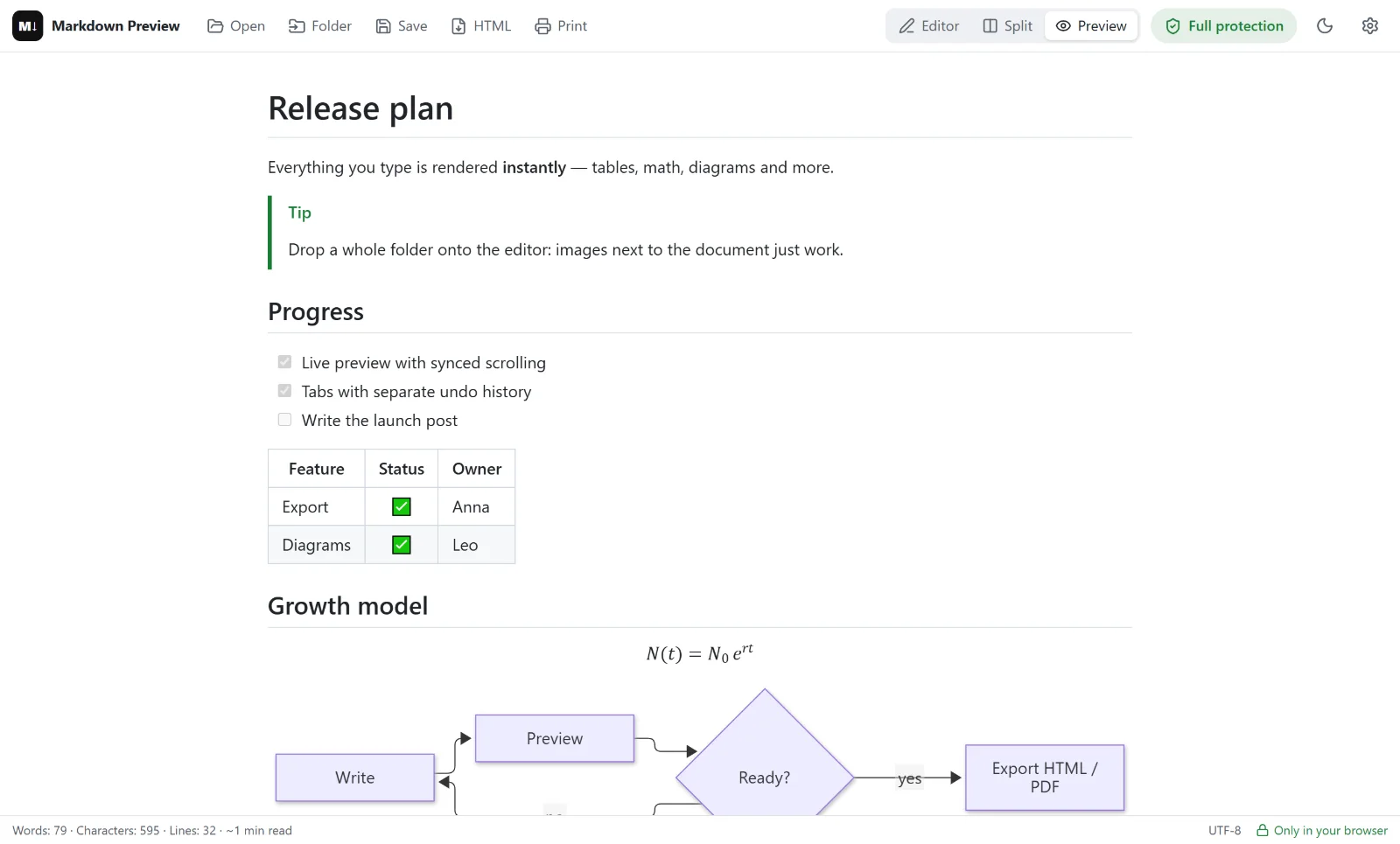
README, отчёт или заметки со встречи написаны в Markdown, а кто-то просит PDF. Markdown Preview Editor конвертирует Markdown в PDF прямо в браузере: откройте файл, проверьте предпросмотр и сохраните как PDF. Ни загрузки на сервер, ни регистрации, ни водяных знаков.
PDF создаёт функция печати вашего браузера — тот же механизм, которым печатаются веб-страницы. Поэтому результат совпадает с предпросмотром: что видите на экране, то и получите на бумаге.
Как конвертировать Markdown в PDF
- Откройте документ. Перейдите в онлайн-редактор и перетащите на него
.md-файл, нажмите Открыть или просто вставьте текст. - Проверьте предпросмотр. Таблицы, код, формулы и диаграммы выглядят так же, как будут выглядеть в PDF. Если что-то не так, поправьте текст в редакторе слева.
- Нажмите «Печать» (или
Ctrl+P,⌘Pна Mac). Печатается только готовый документ — без панели инструментов и без редактора. - Выберите «Сохранить как PDF» в качестве принтера и нажмите Сохранить.
Вот и всё. Для любого файла порядок один: открыть, проверить, напечатать, сохранить.
Что попадает в PDF
- заголовки, списки, цитаты и ссылки;
- таблицы с выравниванием и списки задач;
- блоки кода с подсветкой синтаксиса;
- математические формулы, отрисованные KaTeX;
- диаграммы Mermaid — блок-схемы, диаграммы последовательности, диаграммы Ганта;
- локальные картинки, открытые вместе с документом.
Даже если вы работаете в тёмной теме, PDF печатается тёмным текстом на белом фоне: на время печати редактор переключает предпросмотр в светлую тему.
Настройки для аккуратного PDF
Несколько параметров в диалоге печати заметно влияют на результат:
| Параметр | Рекомендуем | Зачем |
|---|---|---|
| Принтер | Сохранить как PDF | Создаёт файл вместо печати на бумаге |
| Поля | По умолчанию | Удобно читать; Минимальные вмещают больше текста |
| Колонтитулы | Выкл. | Убирают дату и адрес страницы с краёв листа |
| Фон | Вкл. | Сохраняет фон блоков кода и полосы в таблицах |
| Размер бумаги | A4 или Letter | Тот, которым пользуются ваши читатели |
В PDF получается настоящий текст, а не снимок экрана, поэтому его можно выделять и искать по нему.
Почему в браузере
Онлайн-конвертеры обычно загружают файл на свой сервер. Здесь документ отображается во вкладке браузера и сохраняется прямо на ваш компьютер — никуда не отправляясь. Это важно для договоров, внутренней документации и черновиков, которые не хочется выкладывать в сеть.
К тому же это бесплатно, без ограничений на количество файлов и страниц.
Ограничения
- Где разрывать страницы, решает браузер. В Markdown нет синтаксиса для разрыва страницы; начинайте крупные разделы с заголовка
##и не делайте таблицы слишком длинными. - Собственных шаблонов PDF и титульных страниц нет; номера страниц зависят от возможностей диалога печати.
- Картинки из интернета попадут в PDF, только если разрешить внешние картинки в панели защиты; иначе они не загружаются и не печатаются.
- Для книг, научных статей или автоматической сборки больше возможностей даёт консольная утилита вроде Pandoc — см. как конвертировать Markdown в HTML.
Нужен HTML-файл, а не PDF? Нажмите HTML рядом с Печать — получится одна самостоятельная страница. Или вернитесь на главную страницу Markdown-редактора.
Частые вопросы
Как бесплатно перевести Markdown в PDF?
Откройте файл в онлайн-редакторе, нажмите Печать и выберите Сохранить как PDF. Это бесплатно, без регистрации и водяных знаков.
Попадут ли формулы и диаграммы Mermaid в PDF?
Да. Формулы и диаграммы отрисовываются в предпросмотре и печатаются точно так, как показаны.
Загружается ли файл на сервер для конвертации?
Нет. Документ отображается и печатается в вашем браузере, на сервер ничего не отправляется.
Можно ли конвертировать несколько .md-файлов сразу?
Откройте их все — каждый в своей вкладке — и напечатайте по очереди. Пакетной конвертации в один PDF нет.
Почему PDF белый, хотя у меня тёмная тема?
Бумага белая, поэтому на время печати предпросмотр переключается в светлую тему, а потом возвращается в тёмную.