
README やレポート、議事録を Markdown で書いたものの、PDF でほしいと言われることがあります。Markdown Preview Editor なら、Markdown から PDF への変換 をブラウザーの中で行えます。ファイルを開き、プレビューを確認して、PDF として保存するだけです。アップロードも登録も不要で、透かしも入りません。
PDF はブラウザーの印刷機能で作られます。Web ページを印刷するのと同じ仕組みなので、仕上がりはプレビューのとおりです。画面で見たものが、そのまま紙に出ます。
Markdown を PDF に変換する方法
- ドキュメントを開く。 オンラインエディター を開き、
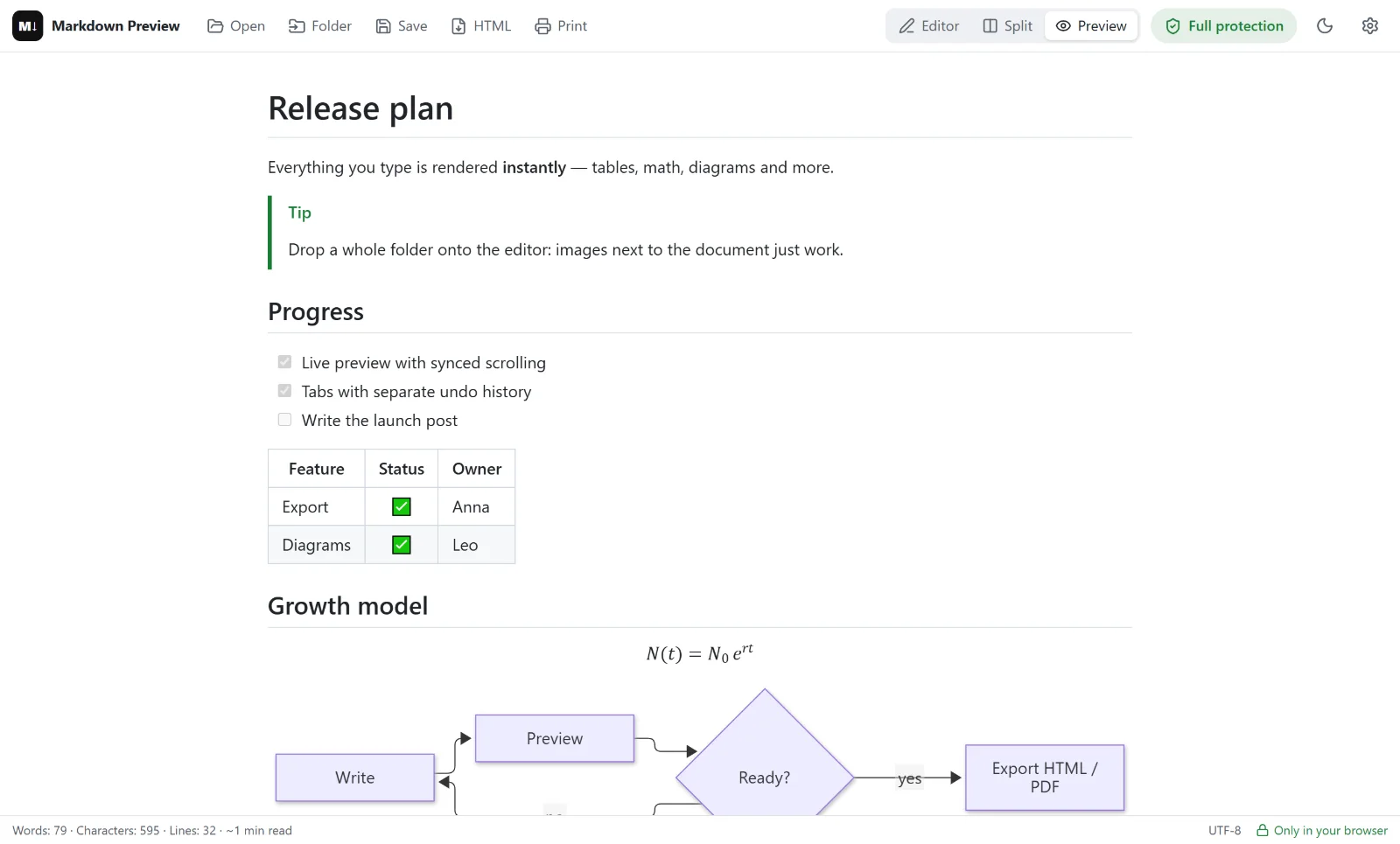
.mdファイルをドラッグするか、開く をクリックするか、テキストを貼り付けます。 - プレビューを確認する。 表、コード、数式、図は PDF と同じ見た目で表示されます。直したいところは左側のエディターで修正します。
- 印刷をクリックする(または
Ctrl+P、Mac では⌘P)。印刷されるのは表示されたドキュメントだけで、ツールバーやエディターは含まれません。 - 送信先で「PDF に保存」を選び、保存 をクリックします。
これで完了です。どのファイルも、開く、確認する、印刷する、保存するの 4 ステップです。
PDF に含まれるもの
- 見出し、リスト、引用、リンク
- 配置を指定した表とタスクリスト
- シンタックスハイライト付きのコードブロック
- KaTeX で表示した 数式
- Mermaid 図(フローチャート、シーケンス図、ガントチャート)
- ドキュメントと一緒に開いたローカル画像
ダークテーマで作業していても、PDF は白い紙に黒い文字で印刷されます。印刷時にエディターがプレビューをライトテーマに切り替えるためです。
きれいな PDF にするための設定
印刷ダイアログのいくつかの項目で、仕上がりが大きく変わります。
| 設定 | おすすめ | 理由 |
|---|---|---|
| 送信先 | PDF に保存 | 紙に印刷せずファイルを作成する |
| 余白 | デフォルト | 読みやすい。最小 にすると 1 ページに多く入る |
| ヘッダーとフッター | オフ | ページの端の日付とアドレスを消す |
| 背景のグラフィック | オン | コードブロックの背景や表の縞模様を残す |
| 用紙サイズ | A4 または Letter | 読み手が使うサイズに合わせる |
PDF にはスクリーンショットではなく本物のテキストが入るので、文字の選択や検索ができます。
ブラウザーで変換する理由
オンラインの変換サービスは、ふつうファイルを自社のサーバーにアップロードします。ここではドキュメントをブラウザーのタブの中で表示し、そのままパソコンに保存するので、どこにも送信されません。契約書、社内ドキュメント、外に出したくない下書きには、この点が重要です。
無料で、ファイル数やページ数の制限もありません。
制限事項
- 改ページの位置はブラウザーが決めます。Markdown には改ページの記法がないので、大きなセクションは
##見出しから始め、表はコンパクトにまとめましょう。 - 独自の PDF テンプレートや表紙は使えません。ページ番号は印刷ダイアログの機能によります。
- インターネット上の画像は、保護 パネルで外部画像を許可した場合にだけ表示されます。許可しないと読み込まれず、印刷もされません。
- 書籍や論文、自動ビルドには、Pandoc のようなコマンドラインツールのほうが細かく制御できます。Markdown を HTML に変換する方法 をご覧ください。
HTML ファイルが必要なら、印刷 の隣にある HTML をクリックすると、単体で動作するページを 1 つエクスポートできます。Markdown エディタ のトップページに戻ることもできます。
よくある質問
Markdown を無料で PDF に変換するには?
オンラインエディター でファイルを開き、印刷 をクリックして PDF に保存 を選びます。無料で、登録も透かしもありません。
数式や Mermaid 図も PDF に入りますか?
はい。数式と図はプレビューで表示され、そのとおりに印刷されます。
変換のためにファイルがアップロードされますか?
いいえ。ドキュメントはブラウザーの中で表示・印刷され、サーバーには何も送信されません。
複数の .md ファイルをまとめて変換できますか?
すべて開くとそれぞれ別のタブになるので、1 つずつ印刷してください。複数のファイルを 1 つの PDF にまとめる一括変換はありません。
ダークテーマなのに PDF が白いのはなぜですか?
紙は白いので、印刷中はプレビューがライトテーマに切り替わり、印刷が終わるとダークテーマに戻ります。