
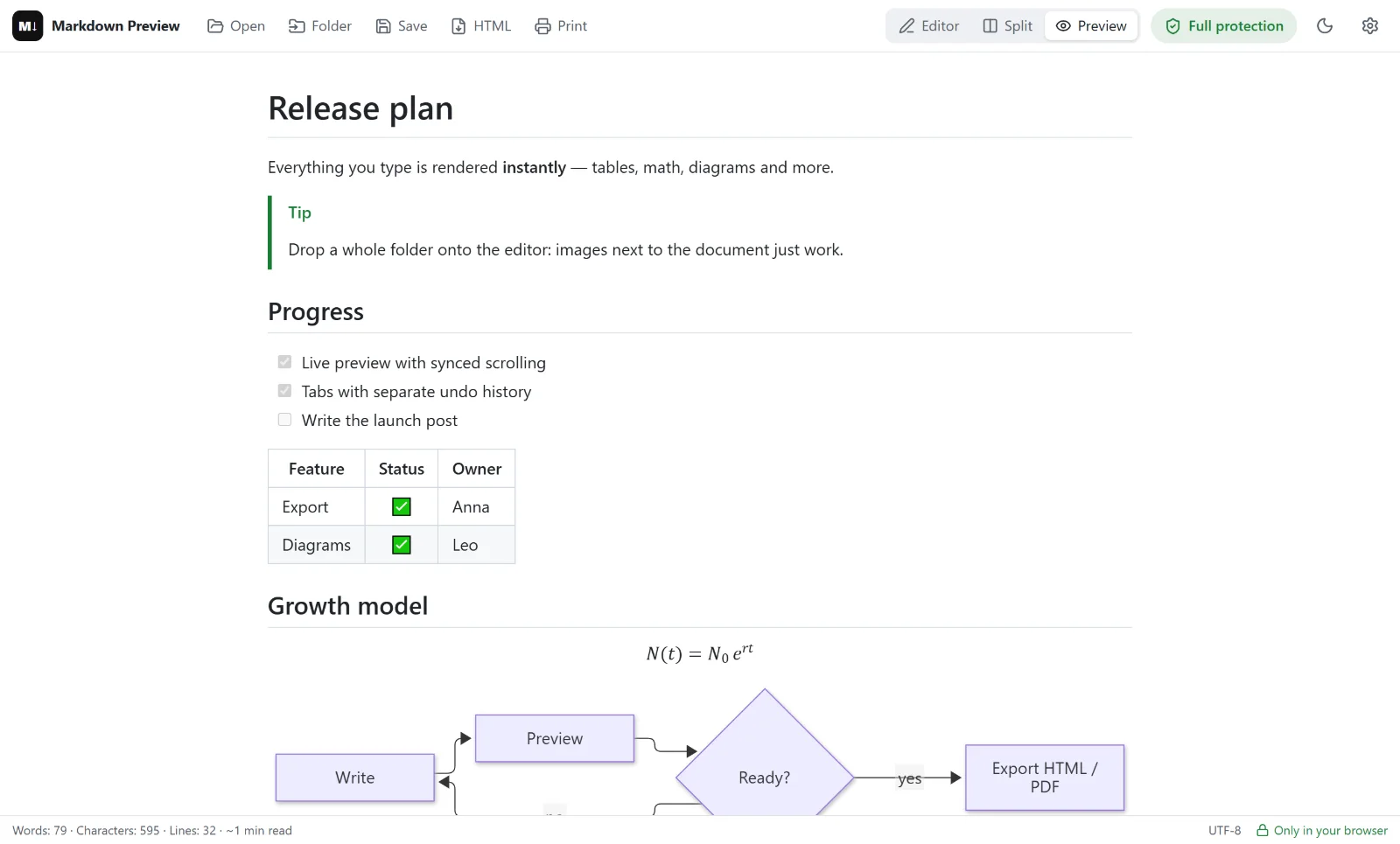
Has escrito un README, un informe o unas notas de reunión en Markdown y ahora alguien te pide un PDF. Markdown Preview Editor pasa de Markdown a PDF directamente en el navegador: abres el archivo, revisas la vista previa y lo guardas como PDF. Sin subidas, sin registro y sin marcas de agua.
El PDF lo genera la función de impresión de tu navegador, el mismo motor que imprime las páginas web. Por eso el resultado coincide con la vista previa: lo que ves en pantalla es lo que obtienes en el papel.
Cómo convertir Markdown a PDF
- Abre tu documento. Entra en el editor online y arrastra el archivo
.md, haz clic en Abrir o pega el texto. - Revisa la vista previa. Las tablas, el código, las fórmulas y los diagramas se muestran tal como saldrán en el PDF. Si algo falla, corrígelo en el editor de la izquierda.
- Haz clic en Imprimir (o pulsa
Ctrl+P,⌘Pen Mac). Solo se imprime el documento renderizado: ni la barra de herramientas ni el editor. - Elige «Guardar como PDF» como destino y haz clic en Guardar.
Eso es todo. Cualquier archivo sigue los mismos cuatro pasos: abrir, revisar, imprimir y guardar.
Qué incluye el PDF
- encabezados, listas, citas y enlaces;
- tablas con alineación y listas de tareas;
- bloques de código con resaltado de sintaxis;
- fórmulas matemáticas renderizadas con KaTeX;
- diagramas Mermaid: de flujo, de secuencia y de Gantt;
- imágenes locales que hayas abierto junto con el documento.
El PDF se imprime con texto oscuro sobre fondo blanco aunque trabajes con el tema oscuro: el editor cambia la vista previa al tema claro para imprimir.
Ajustes para un PDF limpio
Unas pocas opciones del diálogo de impresión marcan la diferencia:
| Ajuste | Recomendado | Por qué |
|---|---|---|
| Destino | Guardar como PDF | Crea un archivo en lugar de imprimir en papel |
| Márgenes | Predeterminados | Lectura cómoda; Mínimos cabe más texto |
| Encabezados y pies de página | Desactivados | Quita la fecha y la dirección de la página de los bordes |
| Gráficos de fondo | Activados | Mantiene el fondo de los bloques de código y las filas alternas de las tablas |
| Tamaño del papel | A4 o Carta | El que usen tus lectores |
El PDF contiene texto real, no una captura de pantalla, así que se puede seleccionar y buscar en él.
Por qué convertir en el navegador
Los conversores online suelen subir tu archivo a su servidor. Aquí el documento se renderiza en la pestaña del navegador y se guarda directamente en tu ordenador: nunca se envía a ninguna parte. Esto importa con contratos, documentación interna y borradores que prefieres mantener en privado.
Además es gratis, sin límite de archivos ni de páginas.
Limitaciones
- Los saltos de página los decide el navegador. Markdown no tiene sintaxis para saltos de página; empieza las secciones grandes con un encabezado
##y mantén las tablas compactas. - No hay plantillas de PDF personalizadas ni portadas; los números de página dependen de lo que ofrezca el diálogo de impresión.
- Las imágenes de internet solo aparecen si permites las imágenes externas en el panel de protección; si no, no se cargan ni se imprimen.
- Para libros, artículos académicos o compilaciones automáticas, una herramienta de línea de comandos como Pandoc da más control: consulta cómo convertir Markdown a HTML.
¿Necesitas un archivo HTML? Haz clic en HTML, junto a Imprimir, para exportar una única página independiente. O vuelve a la página de inicio del editor Markdown.
Preguntas frecuentes
¿Cómo convierto Markdown a PDF gratis?
Abre el archivo en el editor online, haz clic en Imprimir y elige Guardar como PDF. Es gratis, sin registro y sin marcas de agua.
¿Aparecerán las fórmulas y los diagramas Mermaid en el PDF?
Sí. Las fórmulas y los diagramas se renderizan en la vista previa y se imprimen exactamente como se ven.
¿Se sube mi archivo para convertirlo?
No. El documento se renderiza y se imprime en tu navegador; no se envía nada a ningún servidor.
¿Puedo convertir varios archivos .md de una vez?
Ábrelos todos, cada uno en su propia pestaña, e imprímelos uno tras otro. No hay conversión por lotes a un único PDF.
¿Por qué el PDF sale blanco si uso el tema oscuro?
El papel es blanco, así que la vista previa cambia al tema claro mientras imprimes y vuelve al oscuro después.