
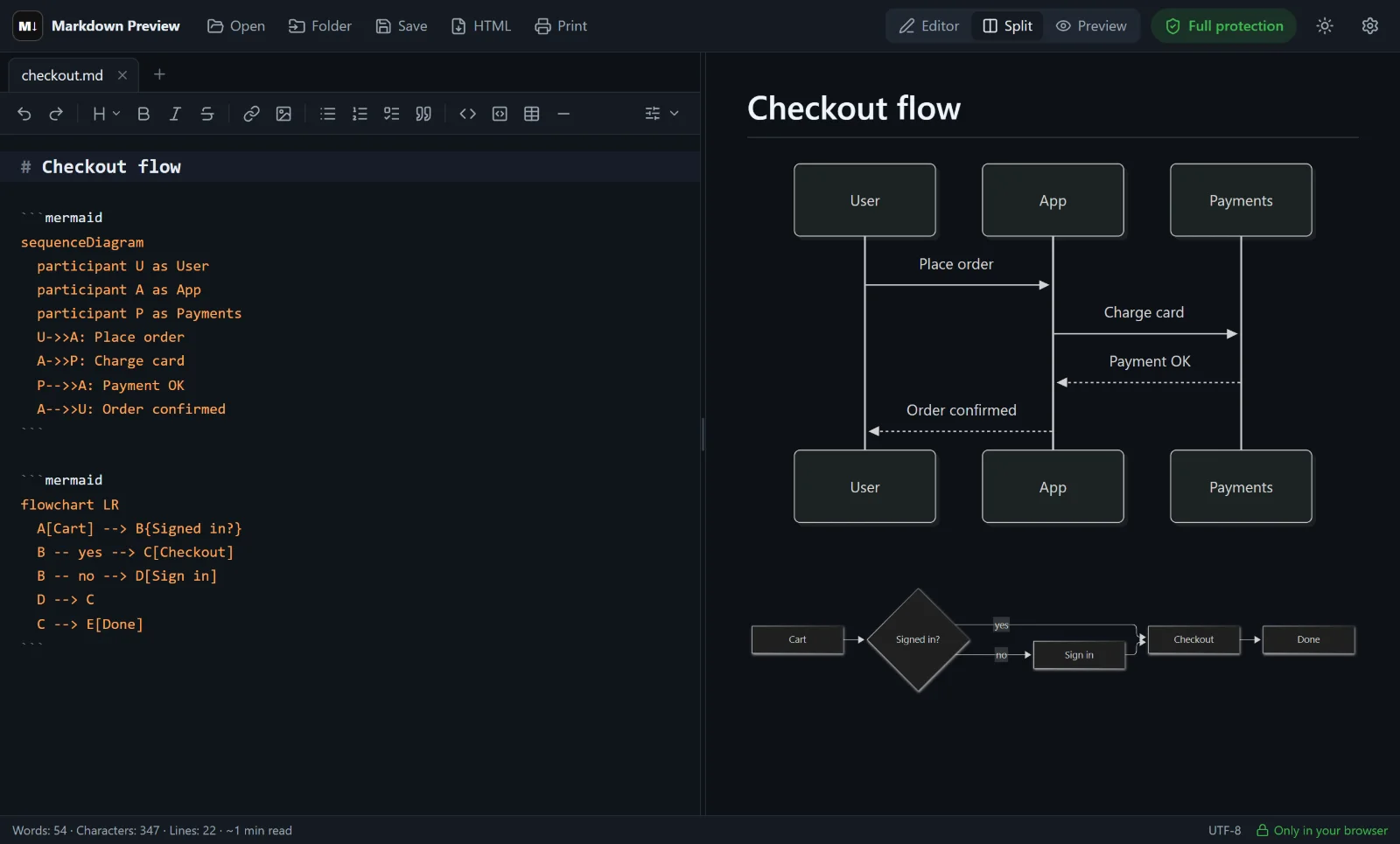
有了 Mermaid,几行文字就能变成一张图。Markdown Preview Editor 可以当作 Mermaid 在线编辑器使用:在 Markdown 文档中输入图表代码,预览区会随着输入实时绘制。与独立的画图工具不同,图表和周围的文字放在一起,设计文档、README 或教案都能保存在同一个文件里。
什么是 Mermaid 图表?
Mermaid 图表是用纯文本描述的图。您不需要拖动方框和箭头,只要写出 A --> B 这样的行,Mermaid 就会自动完成布局。它支持流程图、时序图、甘特图、状态图、类图、饼图、思维导图等。
图表是文本,所以修改方便,可以纳入版本控制,改动也会显示在 diff 中。GitHub、GitLab、Obsidian 和许多文档工具都能渲染 Mermaid,同一段代码在这些地方都能用。
如何画一张图
- 打开编辑器。 进入在线编辑器。
- 添加 Mermaid 代码块。 输入三个反引号加
mermaid,或者用 高级编辑器 工具栏中的 Mermaid 图表 按钮插入模板。 - 编写图表。 右侧预览会随输入重新绘制,少了箭头或括号能立刻发现。
- 保存或分享。 把文档另存为
.md,导出为 HTML,或打印为 PDF,图表都会包含在内。
下面是第一张流程图:
markdown```mermaid
flowchart LR
  A[想法] --> B{值得做吗?}
  B -- 是 --> C[动手做]
  B -- 否 --> D[先放一放]
```
可用的图表类型
| 类型 | 开头写法 | 适用场景 |
|---|---|---|
| 流程图 | flowchart TD / flowchart LR |
流程、决策、算法 |
| 时序图 | sequenceDiagram |
API、登录、用户路径 |
| 甘特图 | gantt |
项目计划和时间线 |
| 状态图 | stateDiagram-v2 |
订单或文档的状态 |
| 类图 | classDiagram |
数据模型和代码结构 |
| 饼图 | pie |
各部分占总体的比例 |
每种类型的完整语法和可直接复制的示例,见我们的指南 Markdown 中的 Mermaid 图表。
为什么用它
- 实时预览。 图表随输入更新,语法错误马上就能看到。
- 文字和图表在一起。 说明、公式和流程图写在同一个 Markdown 文件里。
- 保护隐私。 图表在您的浏览器中绘制,代码不会发送到服务器。
- 免费开源。 无需账号,图表数量不限。
使用限制
- 不能单独下载某一张图表的 PNG 或 SVG。图表作为文档的一部分导出,包含在 HTML 导出和 PDF 中。如需单独的图片,可以用 Mermaid 官方工具导出。
- 自定义主题和单个节点的样式有限:图表使用简洁的默认样式,与浅色或深色主题相匹配。
- 图表以代码形式编写,不支持可视化拖放编辑。
想查看一个已有的、带图表的 Markdown 文件?请使用 Markdown 查看器,或返回 Markdown 在线编辑器 首页。
常见问题
这个 Mermaid 在线编辑器免费吗?
免费。它是开源软件,无需注册,没有任何限制。
支持哪些 Mermaid 图表类型?
流程图、时序图、甘特图、状态图、类图、实体关系图、饼图、思维导图、时间线,以及 Mermaid 支持的其他类型。
能导出 Mermaid 图表吗?
把文档导出为 HTML 或打印为 PDF 时,图表会包含在内。不支持单独下载某张图表的 PNG 或 SVG。
为什么我的 Mermaid 图表显示不出来?
最常见的原因是语法错误:少了箭头、括号没有闭合,或者标签中含有特殊字符却没加引号。第一行必须写明图表类型,例如 flowchart TD。
编辑器会把我的图表代码发送到别处吗?
不会。图表在您的浏览器中绘制,文档一直留在您的设备上。