
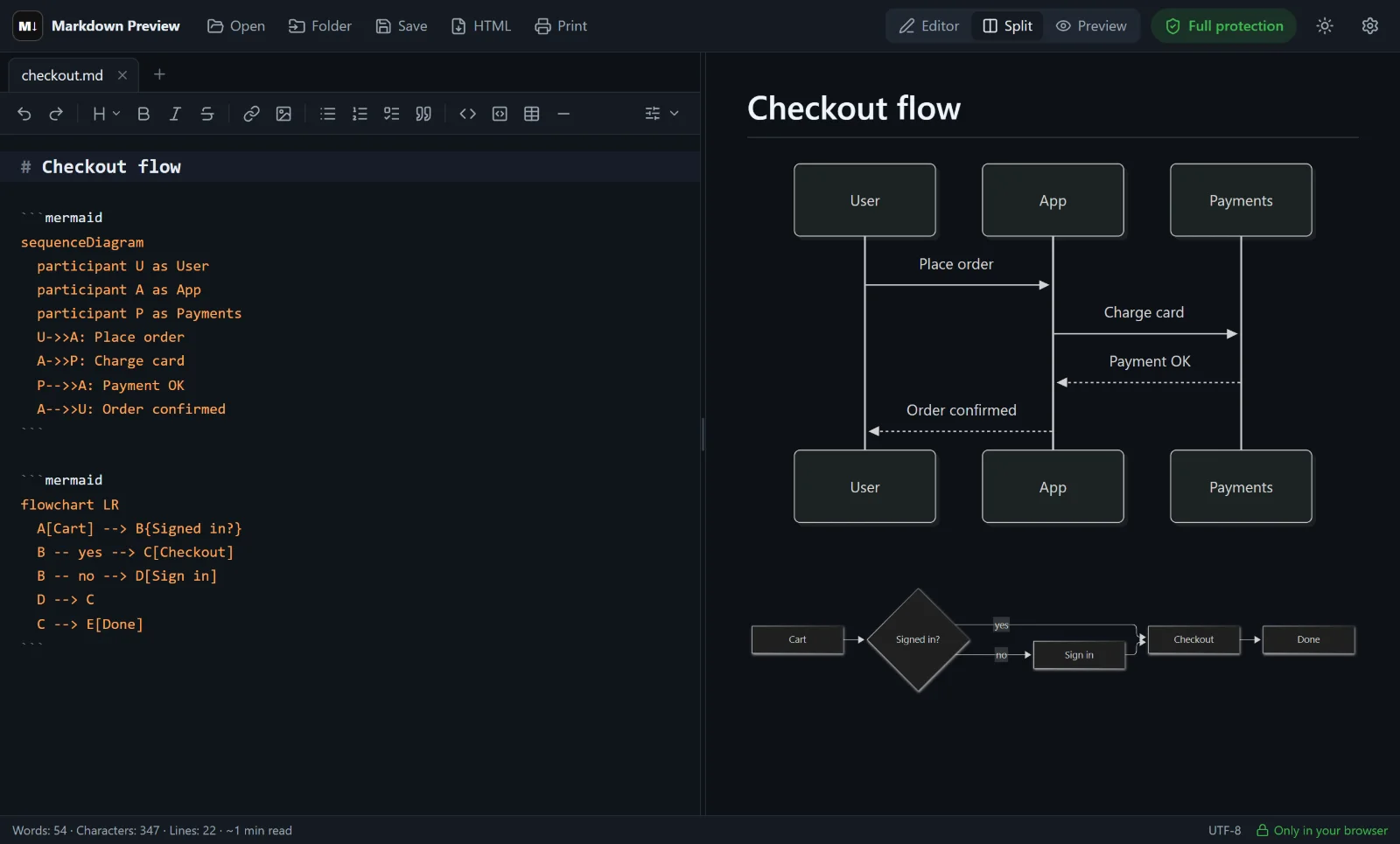
З Mermaid кілька рядків тексту перетворюються на діаграму. Markdown Preview Editor працює як Mermaid-редактор із живим переглядом: ви пишете код діаграми в Markdown-документі, а перегляд малює її під час набору. На відміну від окремої програми для діаграм, тут діаграма живе разом із текстом навколо неї, тож технічний опис, README чи план уроку лишаються в одному файлі.
Що таке діаграма Mermaid?
Діаграма Mermaid — це схема, описана звичайним текстом. Ви не перетягуєте блоки й стрілки, а пишете рядки на кшталт A --> B, і Mermaid сам розміщує елементи. Підтримуються блок-схеми, діаграми послідовностей, діаграми Ганта, діаграми станів і класів, кругові діаграми, ментальні карти та інше.
Оскільки діаграма — це текст, її легко змінювати, зберігати в системі контролю версій і бачити зміни в diff. GitHub, GitLab, Obsidian і багато інструментів для документації відображають Mermaid, тож той самий код працює скрізь.
Як намалювати діаграму
- Відкрийте редактор. Перейдіть в онлайн-редактор.
- Додайте блок Mermaid. Наберіть три зворотні апострофи й слово
mermaidабо вставте шаблон кнопкою Діаграма Mermaid у рядку Розширений редактор на панелі інструментів. - Опишіть діаграму. Перегляд праворуч перемальовує її під час набору, тож пропущену стрілку чи дужку видно одразу.
- Збережіть або поділіться. Збережіть документ як
.md, експортуйте в HTML або надрукуйте в PDF — діаграми потраплять і туди.
Ось перша блок-схема:
markdown```mermaid
flowchart LR
  A[Ідея] --> B{Чи варто?}
  B -- так --> C[Робимо]
  B -- ні --> D[Відкладаємо]
```
Які діаграми можна малювати
| Тип | Починається з | Для чого підходить |
|---|---|---|
| Блок-схема | flowchart TD / flowchart LR |
Процеси, рішення, алгоритми |
| Діаграма послідовностей | sequenceDiagram |
API, вхід у систему, шлях користувача |
| Діаграма Ганта | gantt |
Плани проєктів і графіки |
| Діаграма станів | stateDiagram-v2 |
Статуси замовлення чи документа |
| Діаграма класів | classDiagram |
Моделі даних і структура коду |
| Кругова діаграма | pie |
Частки від цілого |
Повний синтаксис кожного типу з готовими прикладами — у нашому посібнику про діаграми Mermaid у Markdown.
Чому варто спробувати
- Живий перегляд. Діаграма оновлюється під час набору, а синтаксичні помилки видно одразу.
- Текст і діаграми разом. Пояснення, формули й блок-схема — в одному Markdown-файлі.
- Приватність. Діаграми малюються у вашому браузері. Ваш код не надсилається на сервер.
- Безкоштовно й з відкритим кодом. Без акаунта й без обмежень на кількість діаграм.
Обмеження
- Окремо завантажити одну діаграму як PNG чи SVG не можна. Діаграми експортуються як частина документа — в HTML і в PDF. Якщо потрібне окреме зображення, його можна експортувати офіційними інструментами Mermaid.
- Можливості власних тем і стилів для окремих вузлів обмежені: діаграми мають охайний стандартний вигляд, що відповідає світлій або темній темі.
- Діаграми пишуться кодом; візуального редагування перетягуванням немає.
Хочете переглянути готовий Markdown-файл із діаграмами? Скористайтеся переглядом .md-файлів або поверніться на головну сторінку Markdown-редактора.
Часті запитання
Цей Mermaid-редактор безкоштовний?
Так. Він безкоштовний і з відкритим кодом, без реєстрації й без обмежень.
Які типи діаграм Mermaid підтримуються?
Блок-схеми, діаграми послідовностей, діаграми Ганта, діаграми станів, класів і «сутність — зв’язок», кругові діаграми, ментальні карти, часові шкали та інші типи, які підтримує Mermaid.
Чи можна експортувати діаграму Mermaid?
Діаграми потрапляють у документ, коли ви експортуєте його в HTML або друкуєте в PDF. Окремо завантажити одну діаграму як PNG чи SVG не можна.
Чому моя діаграма Mermaid не відображається?
Найчастіше це синтаксична помилка: пропущена стрілка, незакрита дужка або спеціальні символи в підписі без лапок. Перший рядок має називати тип діаграми, наприклад flowchart TD.
Чи надсилає редактор код діаграми кудись?
Ні. Діаграма малюється у вашому браузері, а документ лишається на вашому пристрої.